
Bybit RFQ (Solicitud de cotización) es una solución de trading en bloque que permite a los usuarios solicitar cotizaciones directamente a los proveedores de liquidez. Puedes ejecutar trades de gran volumen y estrategias de varias etapas en Spot, Futuros y Opciones fácilmente en el sitio web o a través de la API. Aquí tienes una guía paso a paso para ayudarte a empezar.
Nota: Bybit RFQ no está disponible en la aplicación en este momento.
Crear una RFQ en RFQ Builder
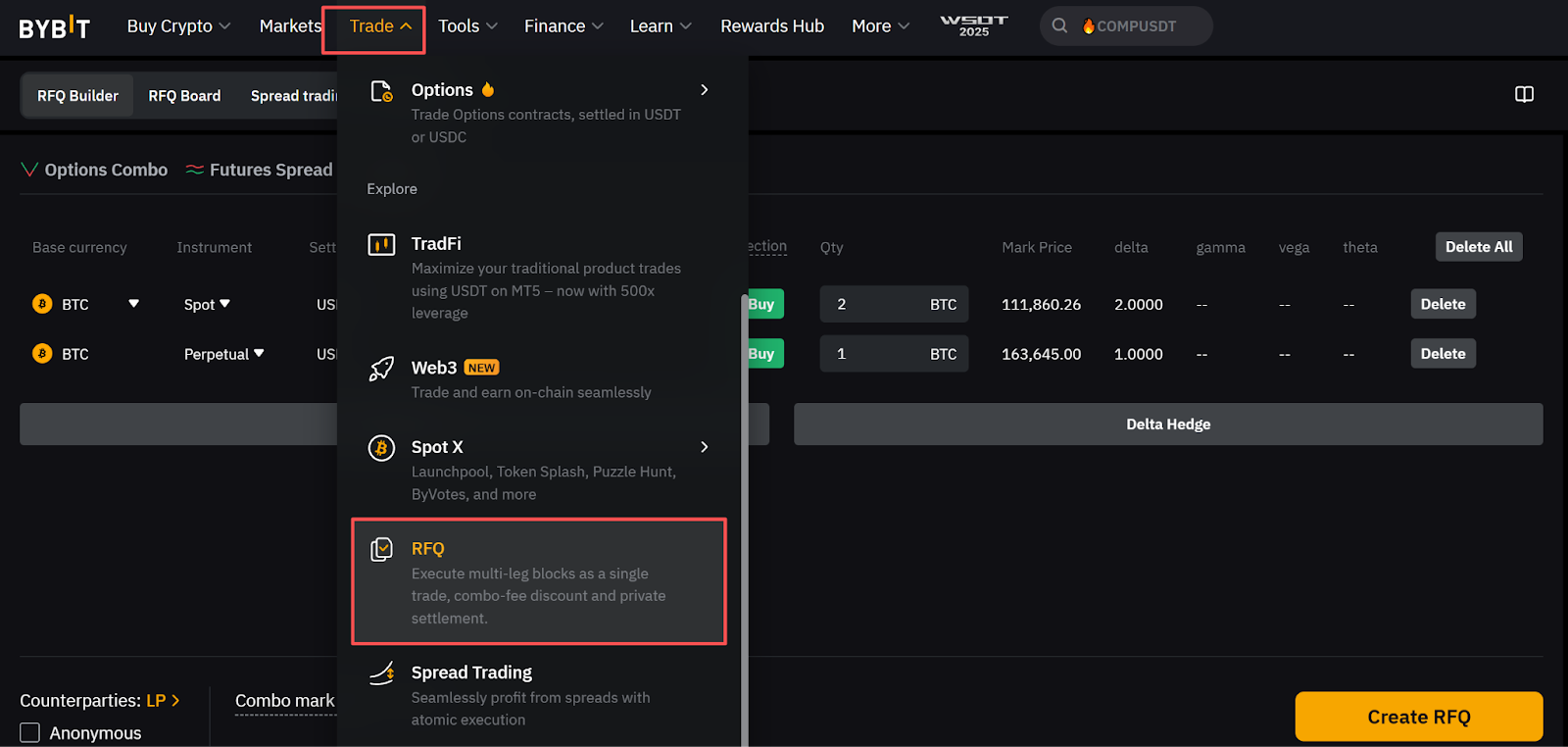
Paso 1: Inicia sesión en el sitio web de Bybit y haz clic en Trade → RFQ en la barra de navegación para acceder a la página de RFQ.
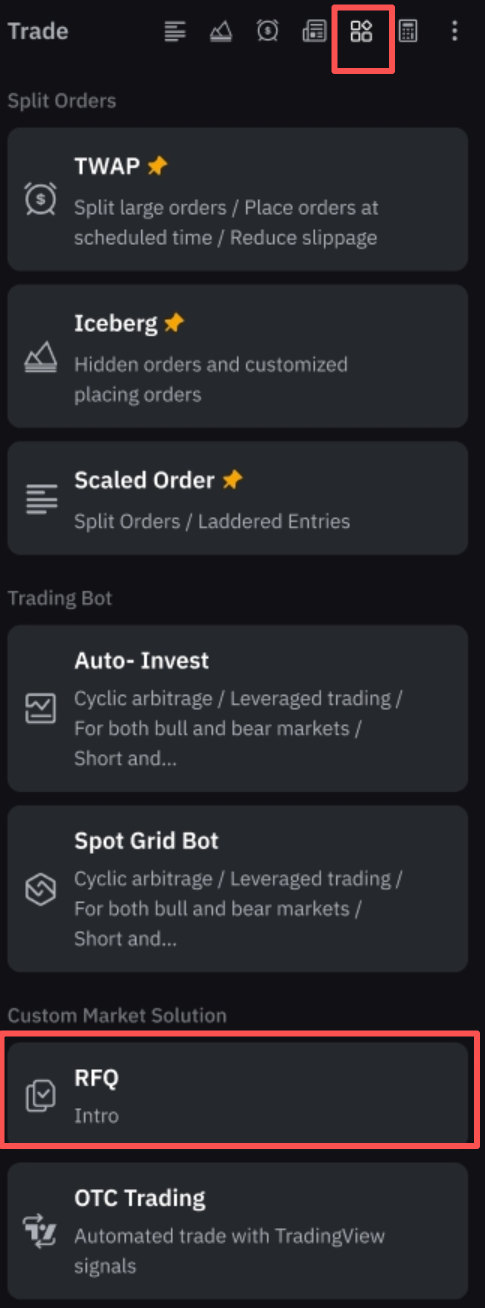
También puedes acceder a RFQ en la página de trading en Spot/Futuros. Para ello, haz clic en el icono Herramientas del panel Trade situado a la derecha.
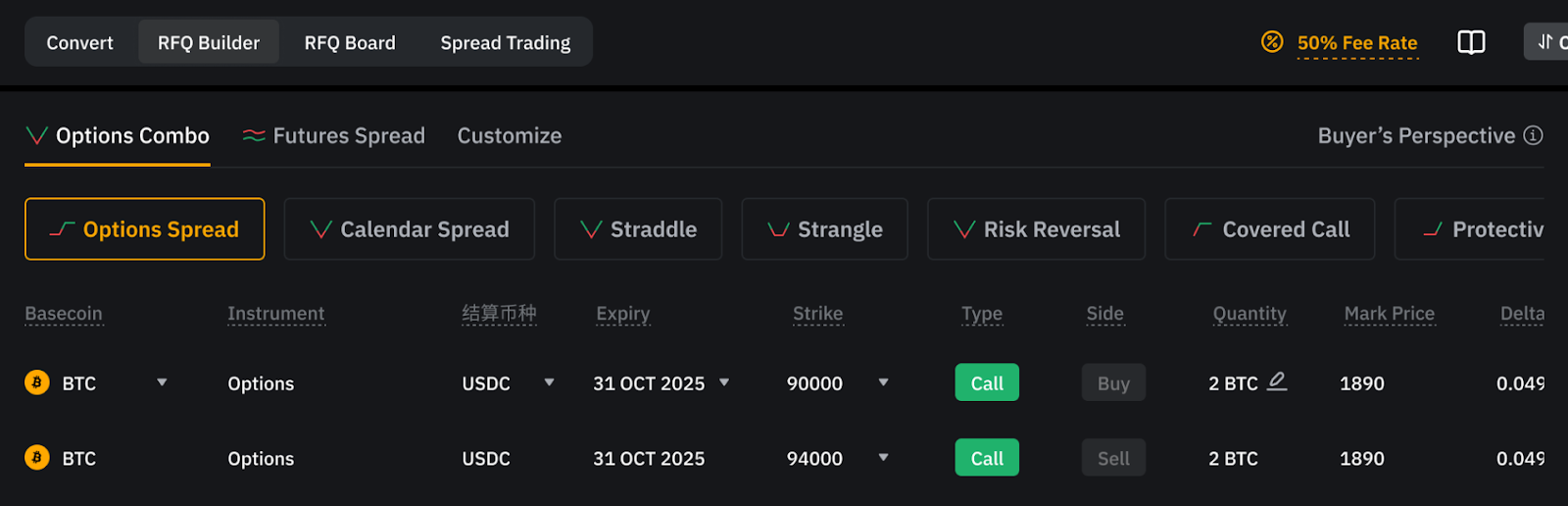
Paso 2: En la página RFQ, encontrarás 4 secciones:
-
Convertir: Ve directamente a la página Convertir OTC.
-
RFQ Builder: Crea estrategias y envía RFQ a los proveedores de liquidez.
-
Panel de RFQ: Consulta las RFQ junto con las cotizaciones de los proveedores de liquidez.
-
Spread Trading: Explora estrategias de Spread trading.
Paso 3: En la sección RFQ Builder, elige una de las siguientes opciones:
-
Combo de Opciones: Selecciona entre las estrategias de Opciones preestablecidas y configura detalles como las monedas, el vencimiento y la cantidad.
-
Spread de futuros: Selecciona entre estrategias de Spread de futuros preestablecidas y configura tus parámetros.
-
Personalizar: Crea tu propia estrategia de Spot, Futuros y Opciones.
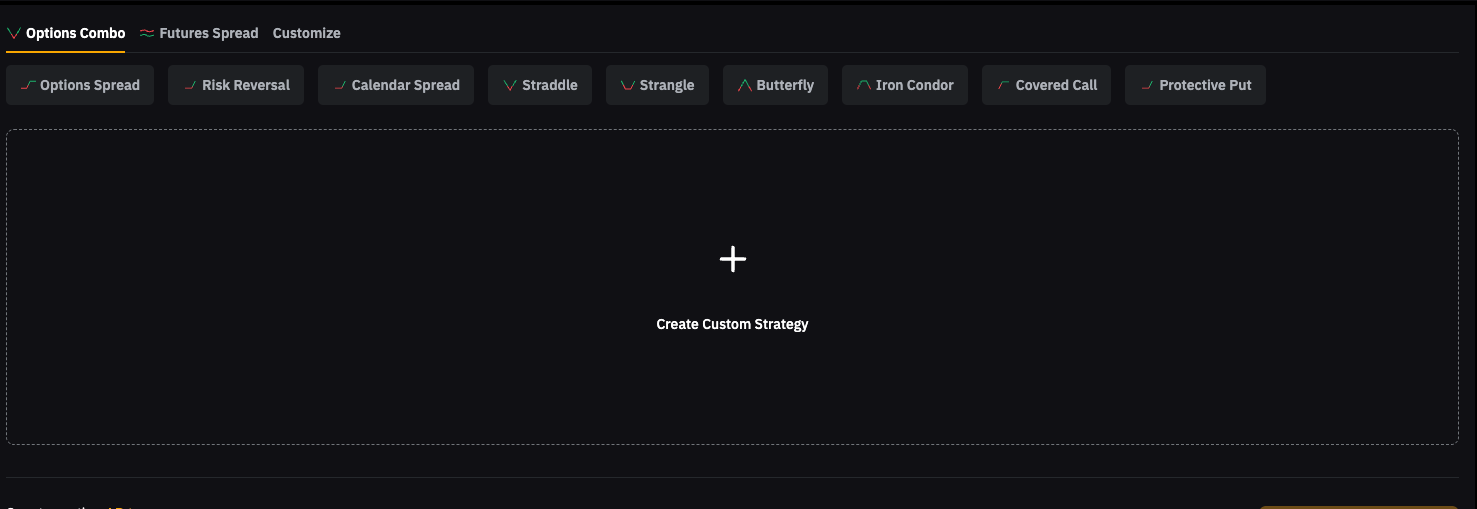
Paso 4: Vamos a crear una RFQ personalizada. Haz clic en Crear estrategia personalizada o abre la pestaña Personalizar.
Paso 5: Selecciona la moneda base/de liquidación y el instrumento en los menús desplegables, e introduce la cantidad. Para eliminar una etapa, solo tienes que hacer clic en Eliminar en la parte derecha o en Eliminar todo para restablecer todos los datos.
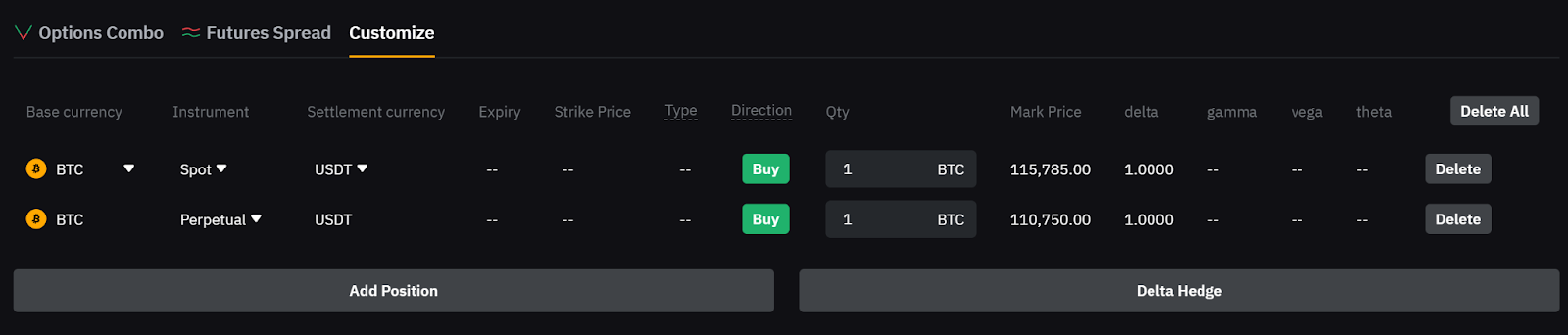
A la derecha puedes ver el gráfico de Probabilidad de pérdidas y ganancias. En él, puedes ver de forma visual las ganancias y los riesgos potenciales antes de enviar tu solicitud, lo que te ayuda a tomar decisiones más informadas.

Notas:
— Para personalizar una estrategia de varias etapas, haz clic en Añadir posición y repite el Paso 5 para añadir otra etapa. Puedes añadir hasta 25 etapas.
— Para compensar el riesgo, haz clic en Cobertura Delta y el sistema añadirá automáticamente una posición de cobertura.
— Se aplica un descuento del 50% a las tarifas base en los trades combinados en las pestañas Combo de Opciones y Spreads de futuros, pero no en las estrategias personalizadas.
Paso 6: Después de configurar tu estrategia, haz clic en LP en la parte inferior izquierda para seleccionar una o más contrapartes. Para garantizar la máxima confidencialidad, marca la casilla Anónimo.
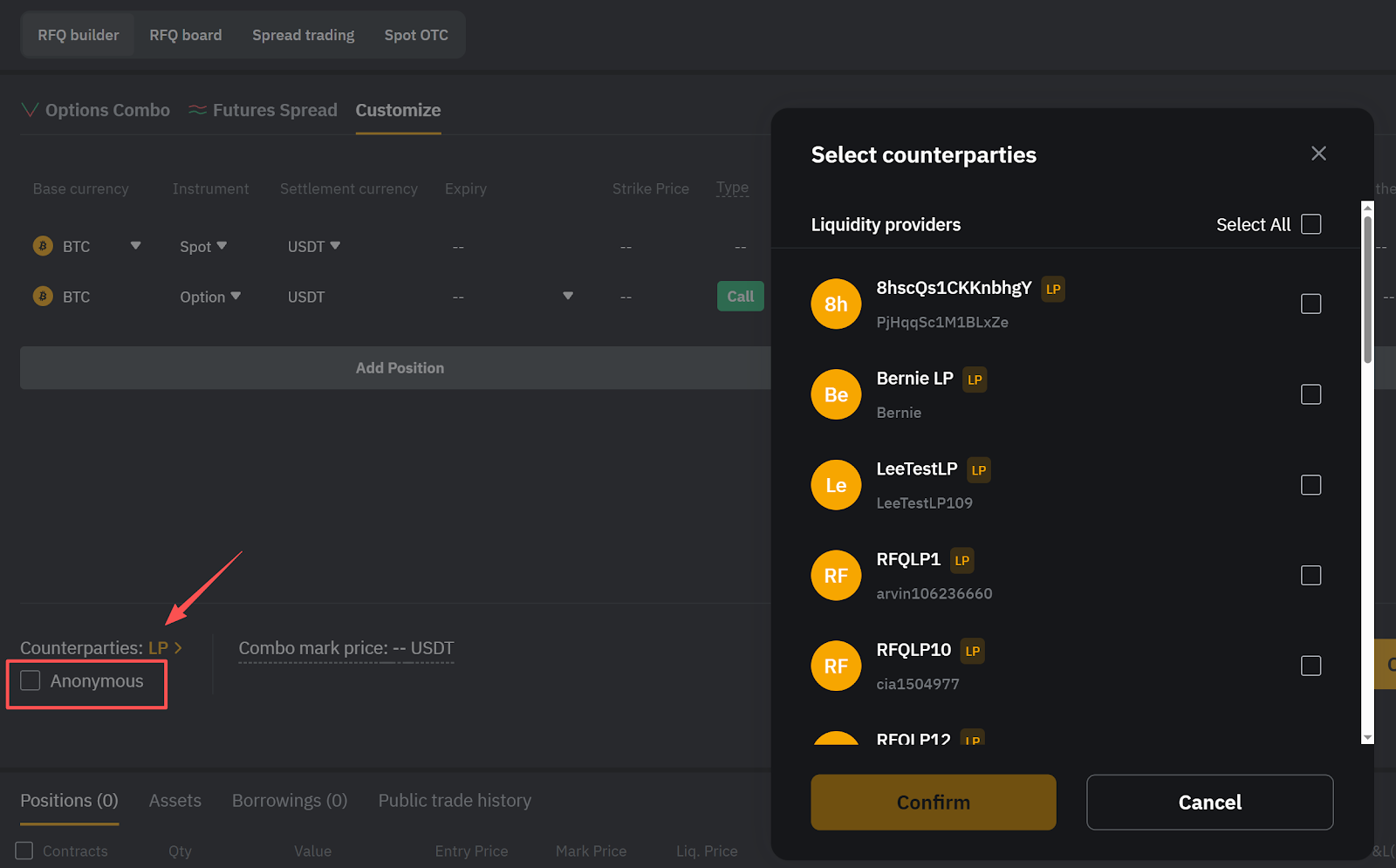
Paso 7: Cuando hayas terminado, haz clic en Crear RFQ para enviar la solicitud.
Aceptar una cotización en el Panel de RFQ
Una vez que hayas enviado una RFQ, puedes rastrearla y ver las cotizaciones de los proveedores de liquidez en el Panel de RFQ.
Paso 1: Accede a la sección Panel de RFQ. Verás las RFQ organizadas por estado:
-
Activa: RFQ abiertas que pueden recibir cotizaciones
-
Ejecutada: RFQ que se han ejecutado
-
Cancelada: RFQ canceladas por el iniciador
-
Caducada: RFQ que no se emparejaron a tiempo y vencieron automáticamente
-
Todo: RFQ de todos los estados
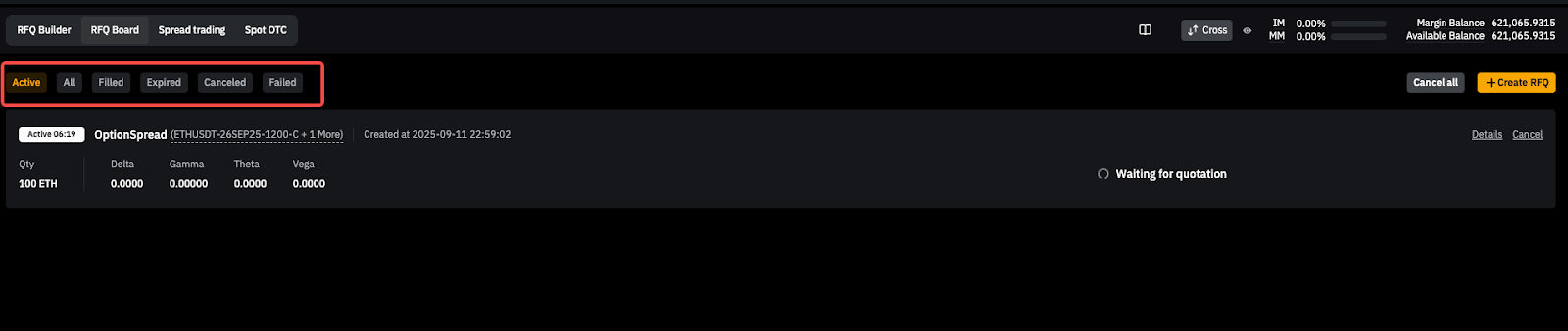
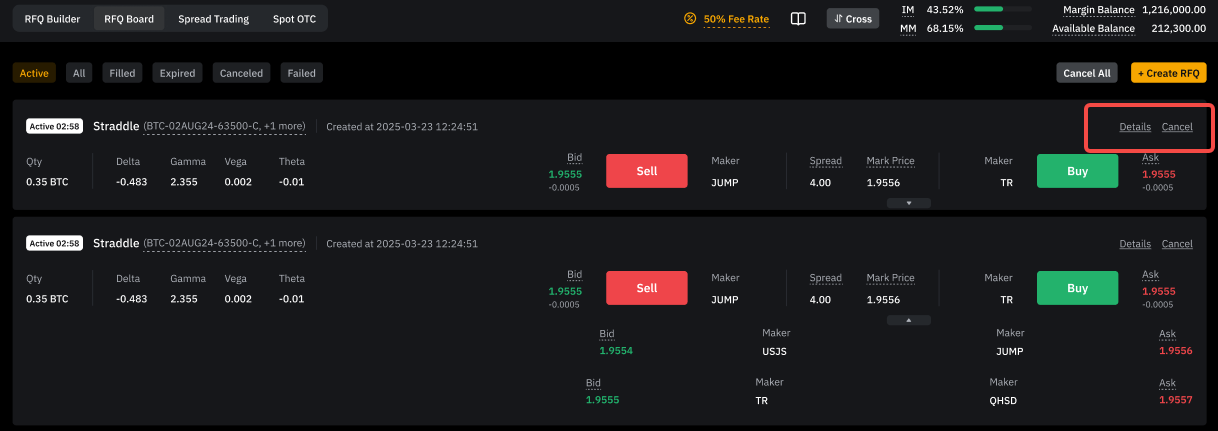
Paso 2: En la pestaña Activa, verás las mejores ofertas y ventas para tu RFQ. Haz clic en el icono Expandir para ver hasta tres de las cotizaciones más competitivas y, a continuación, haz clic en Comprar o Vender para aceptar una cotización.
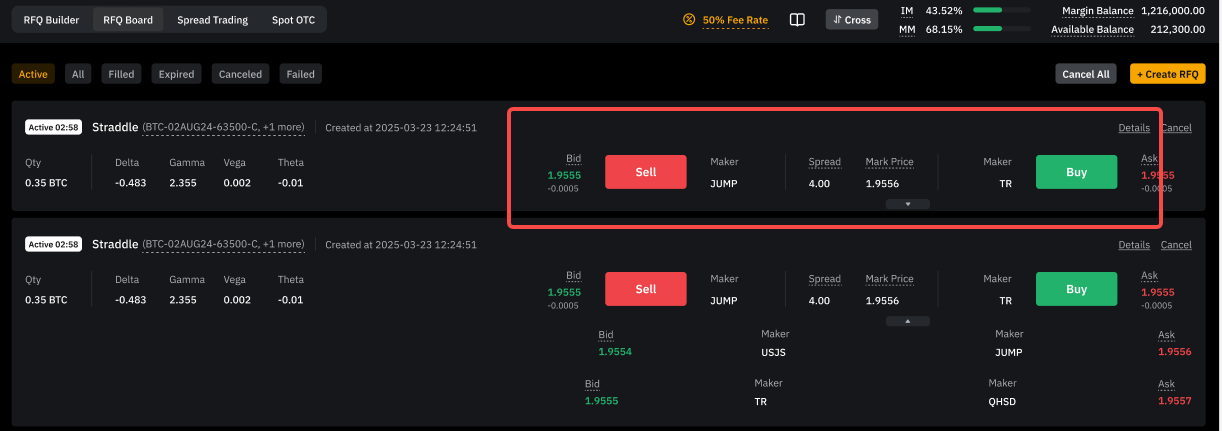
También puedes hacer clic en Cancelar en la parte superior derecha para rechazar una cotización o en Detalles para ver más información.
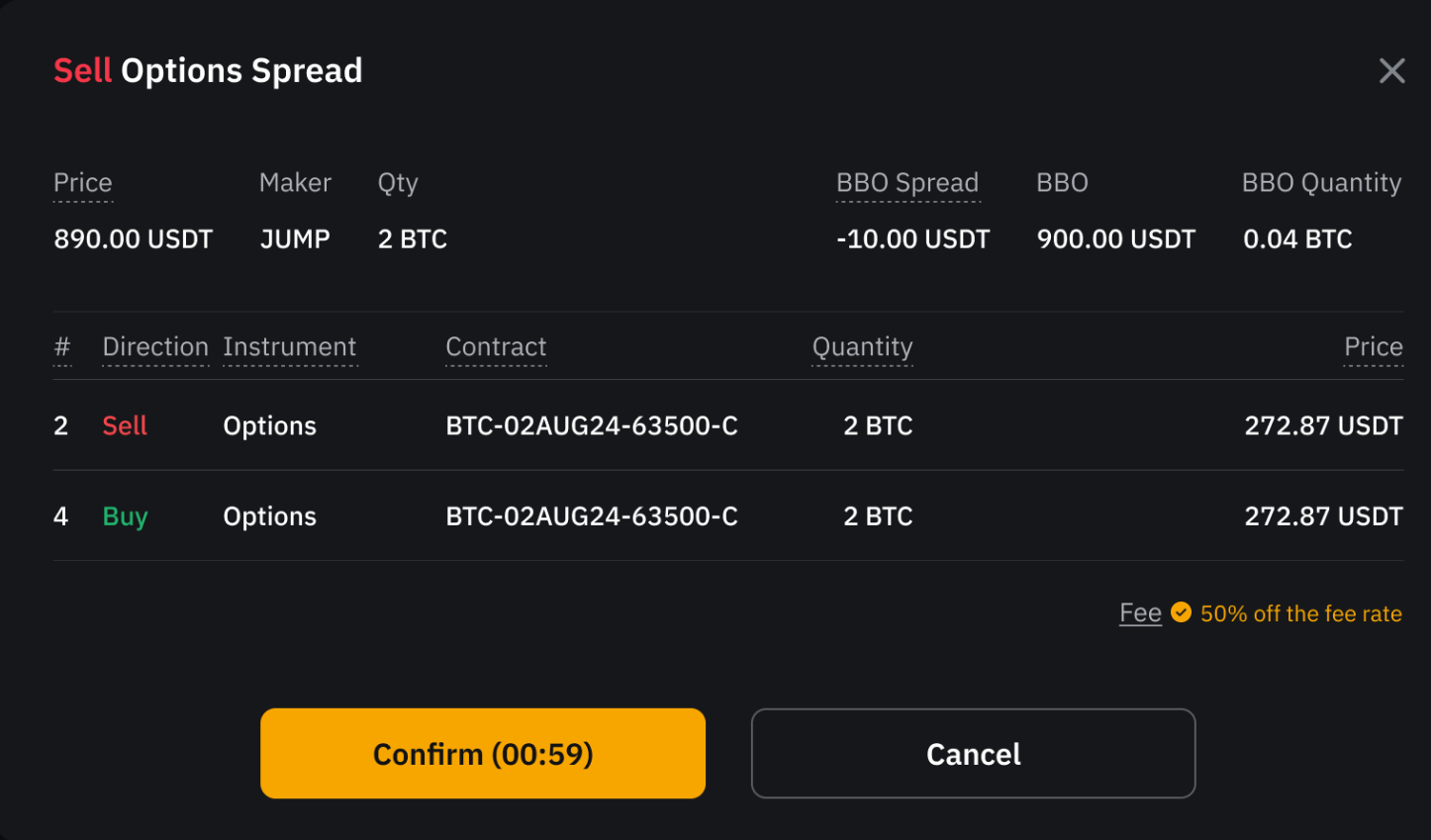
Paso 3: Aparecerá una ventana de confirmación. Revisa los detalles de la cotización, incluyendo el precio, el Maker y la cantidad, y luego haz clic en Confirmar para ejecutar el trade o en Cancelar para descartarla.
Paso 4: Una vez que aceptes una cotización, la RFQ pasará de Activa a Ejecutada.
Notas:
— Por lo general, recibirás cotizaciones en cuestión de segundos, y en un máximo de 10 minutos. Una vez recibida la cotización, dispones de 1 minuto para aceptarla o cancelarla antes de que caduque.
— Hasta que aceptes la cotización, el proveedor de liquidez puede retirarla en cualquier momento si considera que el mercado ha cambiado significativamente. Una vez que aceptes la cotización, el trade se ejecutará inmediatamente.
— En la pestaña Ejecutada, puedes hacer clic en Cierre de RFQ para crear una RFQ con etapas en la dirección opuesta y con la misma cantidad de tu posición actual. También puedes hacer clic en Reenviar para volver a enviar la misma RFQ.
Importar las posiciones actuales
También puedes enviar una RFQ para cerrar tus posiciones actuales con la función Importar posición.
Paso 1: En la página RFQ Builder, desplázate hacia abajo hasta la pestaña Posiciones en la parte inferior.
Paso 2: Selecciona la posición que deseas cerrar. El botón Importar posición estará disponible en la esquina superior derecha de la sección inferior.
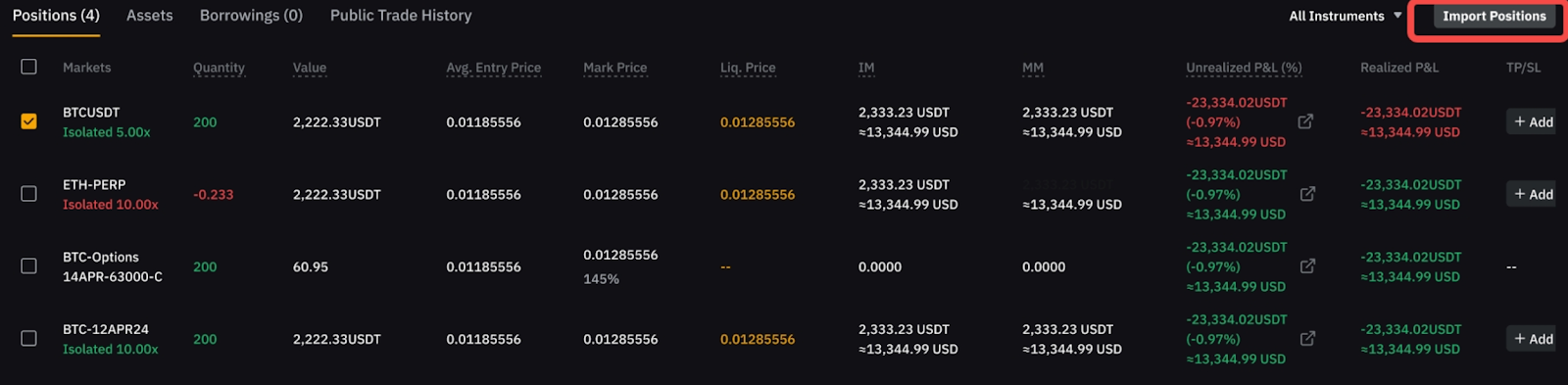
Paso 3: Haz clic en Importar posición. El sistema creará automáticamente una RFQ con etapas en la dirección opuesta y con la misma cantidad que tu posición actual.
Nota: Solo las posiciones que cumplan con el tamaño mínimo de trade pueden cerrarse mediante RFQ.
Consultar tus órdenes de RFQ
En la parte inferior de la página de trading por RFQ, encontrarás:
-
Posiciones: Enumera todas tus posiciones abiertas, independientemente de si se abrieron mediante RFQ o no.
-
Historial de trading público: Muestra tus órdenes de RFQ ejecutadas recientemente, con detalles como la estrategia, el símbolo, el precio, la cantidad y la hora de ejecución.
Para obtener instrucciones sobre cómo usar Bybit RFQ a través de la API, ponte en contacto con tu gerente de relaciones.