
Aqui está um guia passo a passo para gerenciar melhor as redes personalizadas em sua carteira de frase inicial da Bybit.
Observação: Você pode baixar a extensão da Bybit Wallet aqui.
- Adicionar uma rede personalizada
- Mudar para uma rede personalizada adicionada
- Remover uma rede personalizada
Adicionar rede personalizada
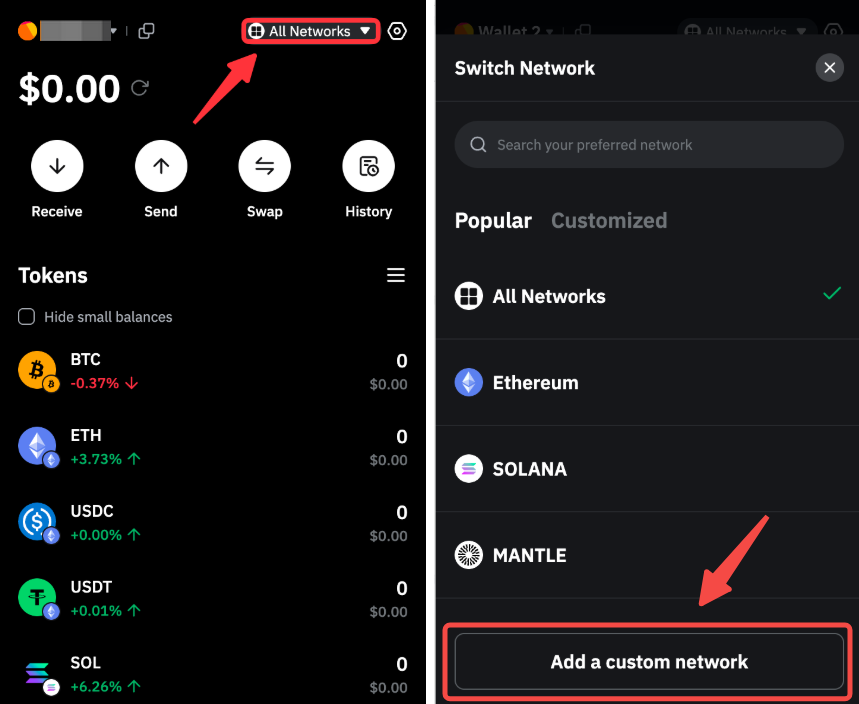
1o passo: Para adicionar uma rede personalizada, abra a Extensão da Bybit Wallet e clique em Todas as redes → Adicionar uma rede personalizada.
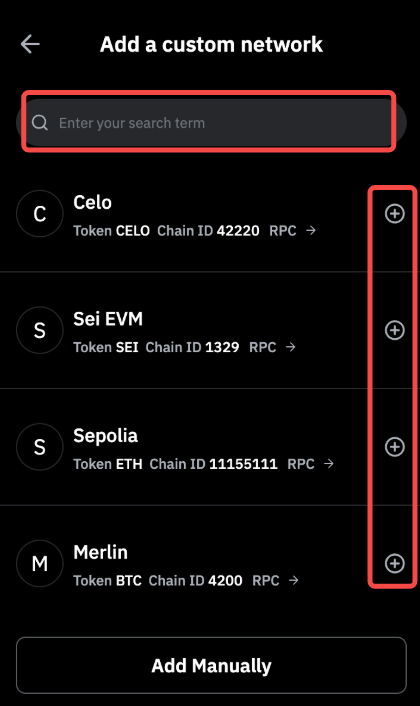
2o passo: Insira um nome de rede válido e, depois de encontrar a rede, toque no ícone + para adicioná-lo à sua carteira.
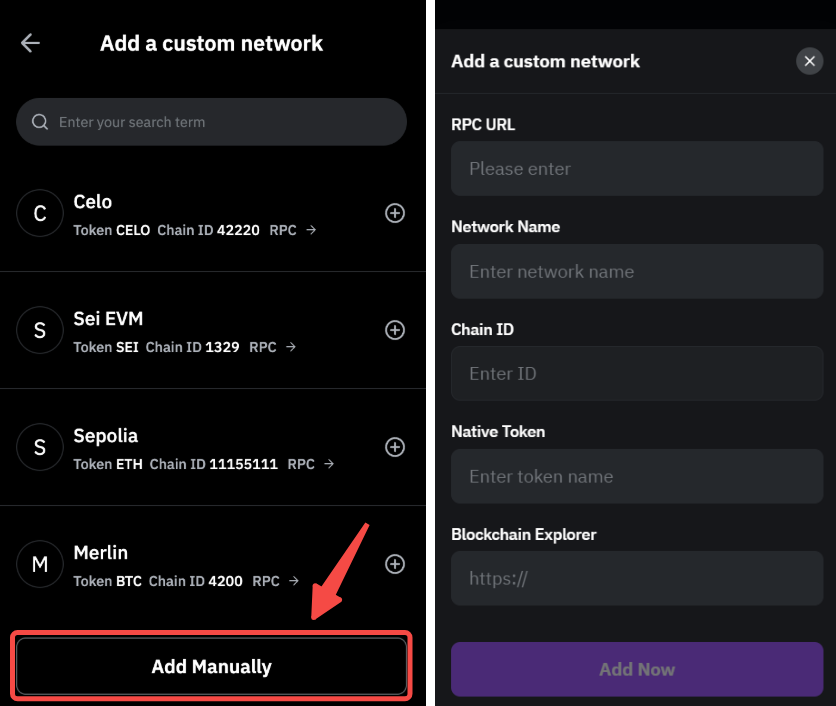
Se você não conseguir localizar a rede de seu interesse, poderá clicar em Adicionar manualmente. Insira as informações necessárias e clique em Adicionar agora assim que terminar.
Observações:
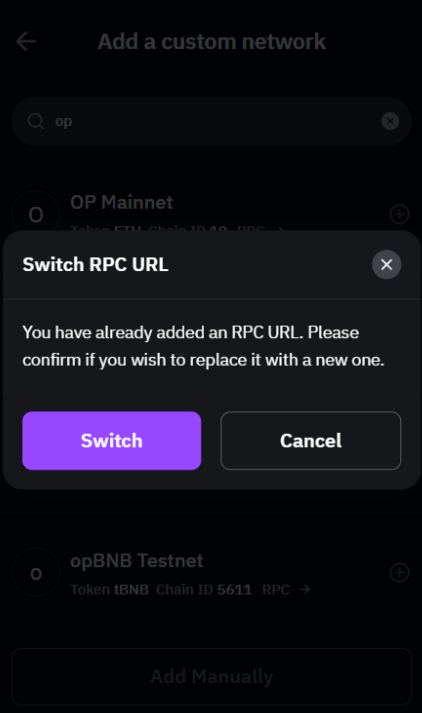
– Se a rede que você gostaria de adicionar já existir em sua Bybit Wallet, você não poderá adicioná-la como uma carteira personalizada novamente.
– Certifique-se de inserir as informações corretas relacionadas à sua rede personalizada, pois detalhes incorretos podem levar à perda de fundos.
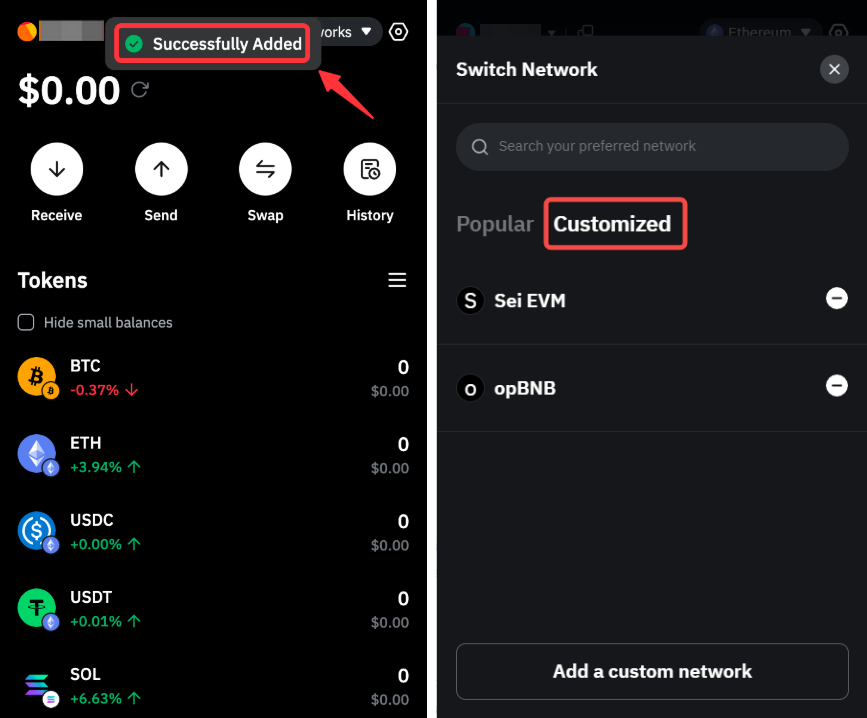
A rede será adicionada com sucesso à sua carteira Bybit. Você pode visualizar todas as suas redes personalizadas na guia Personalizado da página Rede.
Mudar para uma rede personalizada adicionada
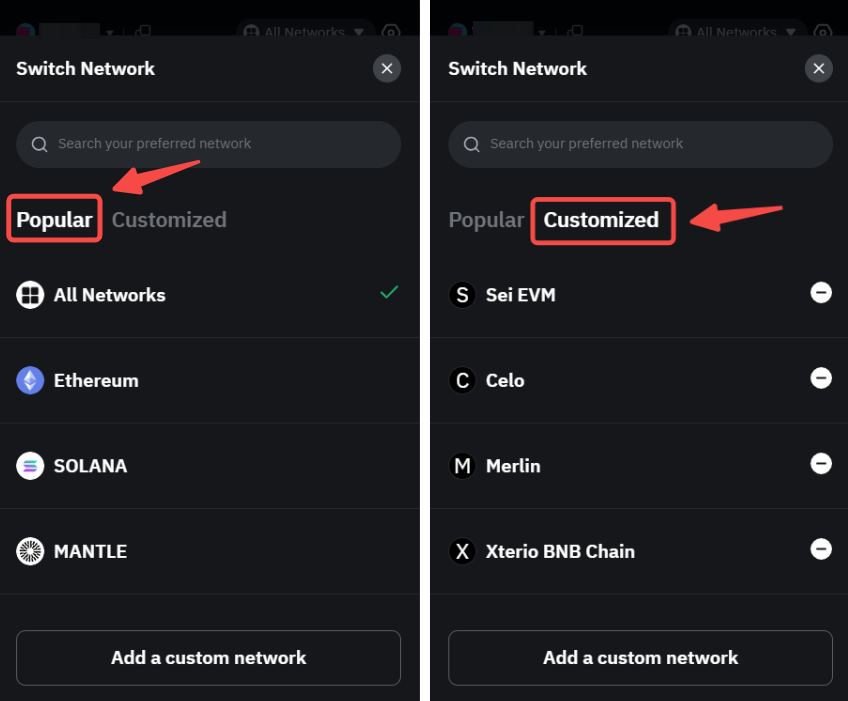
1o passo: Clique em Rede na extensão. Na guia Popular, você verá todas as redes adicionadas por padrão à sua Bybit Wallet, enquanto a guia Personalizada exibirá todas as redes personalizadas que você adicionou à sua carteira.
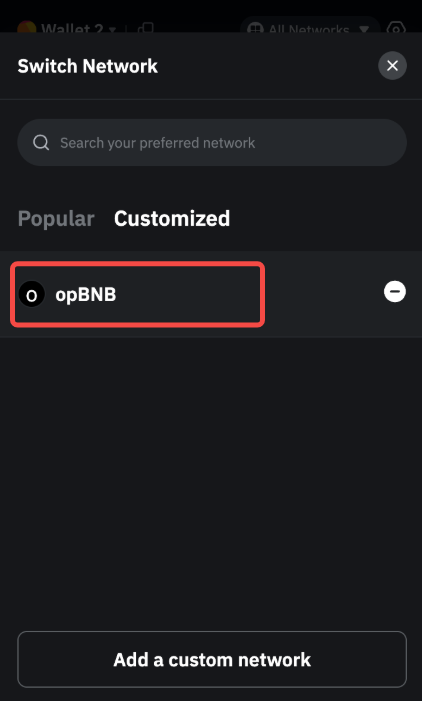
2o passo: Localize a rede personalizada de seu interesse e clique nela para alternar para essa rede.
A rede será visualizada com sucesso em sua carteira Bybit.
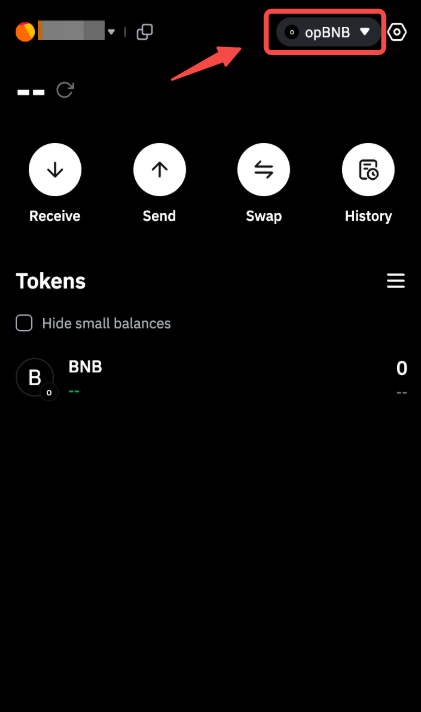
Observe que você precisará adicionar um endereço de contrato inteligente para visualizar os tokens depositados.
Remover rede personalizada
Abra a página Rede e vá para a guia Personalizado. Localize a rede que deseja remover e clique no ícone (–).
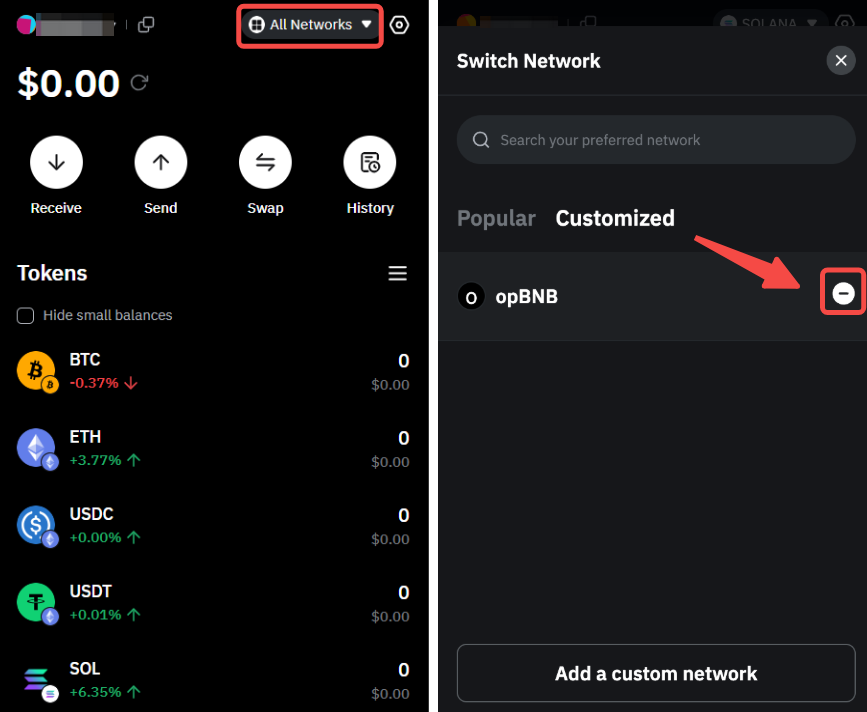
Observações:
– Não é possível remover as redes adicionadas por padrão.
– Você precisará mudar para outra rede antes de remover uma rede personalizada.
A rede personalizada foi removida com sucesso.