
Bybit RFQ (Request for Quote, ou Requisição de Cotação) é uma solução de negociação em bloco que permite aos usuários solicitar cotações diretamente de provedores de liquidez. Você pode executar grandes negociações e estratégias de múltiplas etapas em Spot, Futuros e Opções facilmente no site ou via API. Este guia passo a passo ajudará você em seus primeiros passos.
Observação: O Bybit RFQ não está disponível no app no momento.
Criando uma RFQ no Criador de RFQ
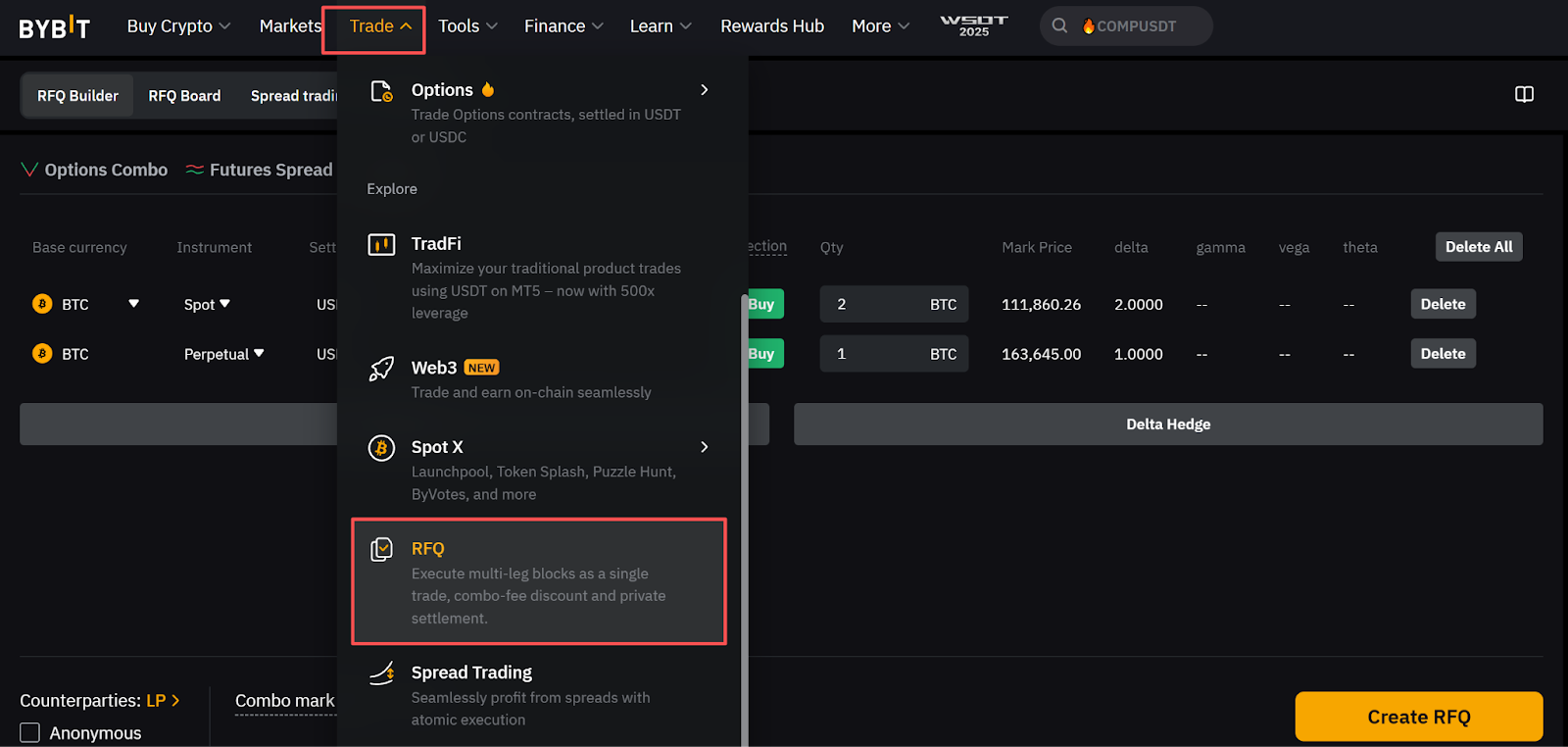
1º passo: Faça login no site da Bybit e clique em Trade → RFQ na barra de navegação para ir para a página RFQ.
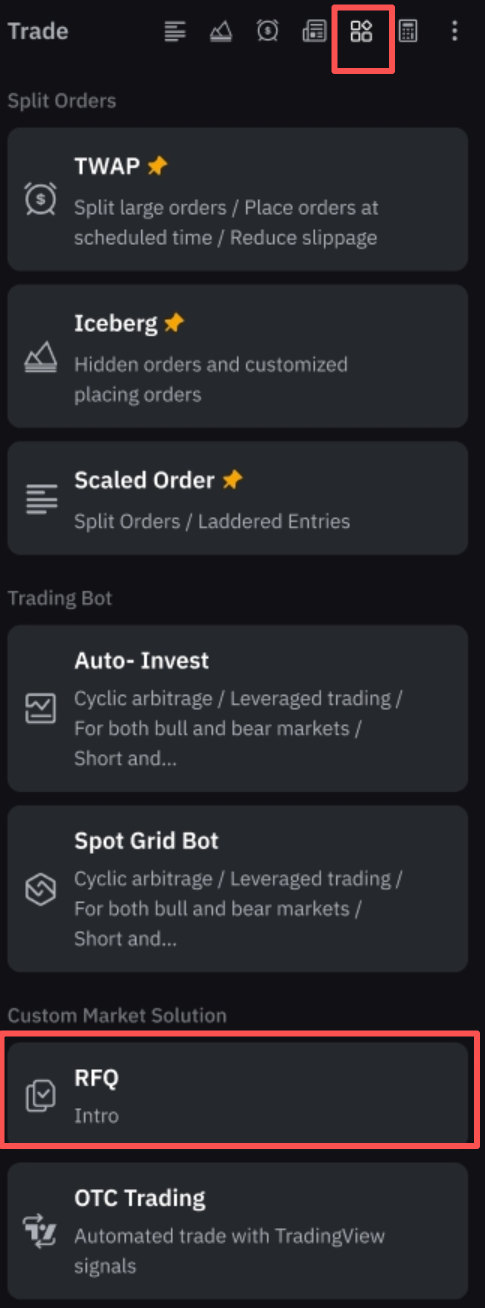
Você também pode acessar a RFQ na página de trading em Spot/de Futuros clicando no ícone de Ferramentas no painel de Trade à direita.
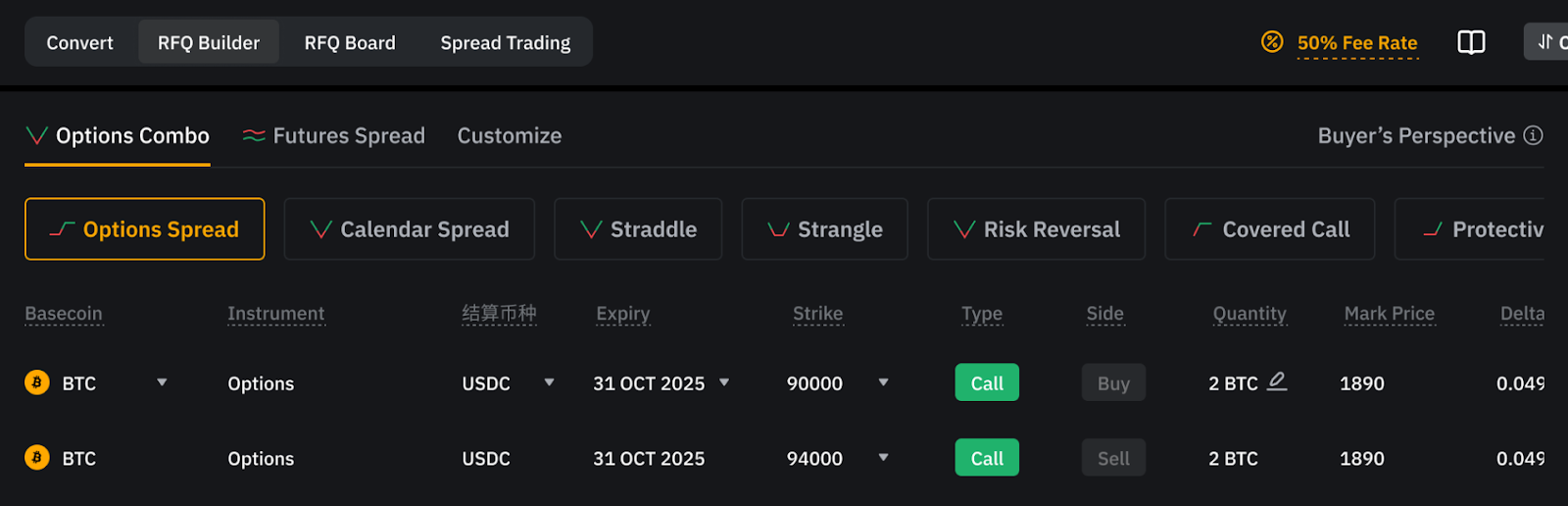
2º passo: Na página RFQ, você encontrará 4 seções:
-
Conversor: Vá diretamente para a página do Conversor de OTC.
-
Criador de RFQ: Crie estratégias e envie RFQs para provedores de liquidez.
-
Quadro de RFQ: Veja RFQs junto com cotações de provedores de liquidez.
-
Trading de spread: Explore estratégias de trading de spread.
3º passo: Na seção Criador de RFQ, escolha uma das opções a seguir:
-
Combo de Opções: Selecione entre estratégias de Opções predefinidas e defina detalhes como moedas, vencimento e quantidade.
-
Spread de Futuros: Selecione entre estratégias predefinidas de Spread de Futuros e configure seus parâmetros.
-
Customizar: Crie sua própria estratégia em Spot, Futuros e Opções.
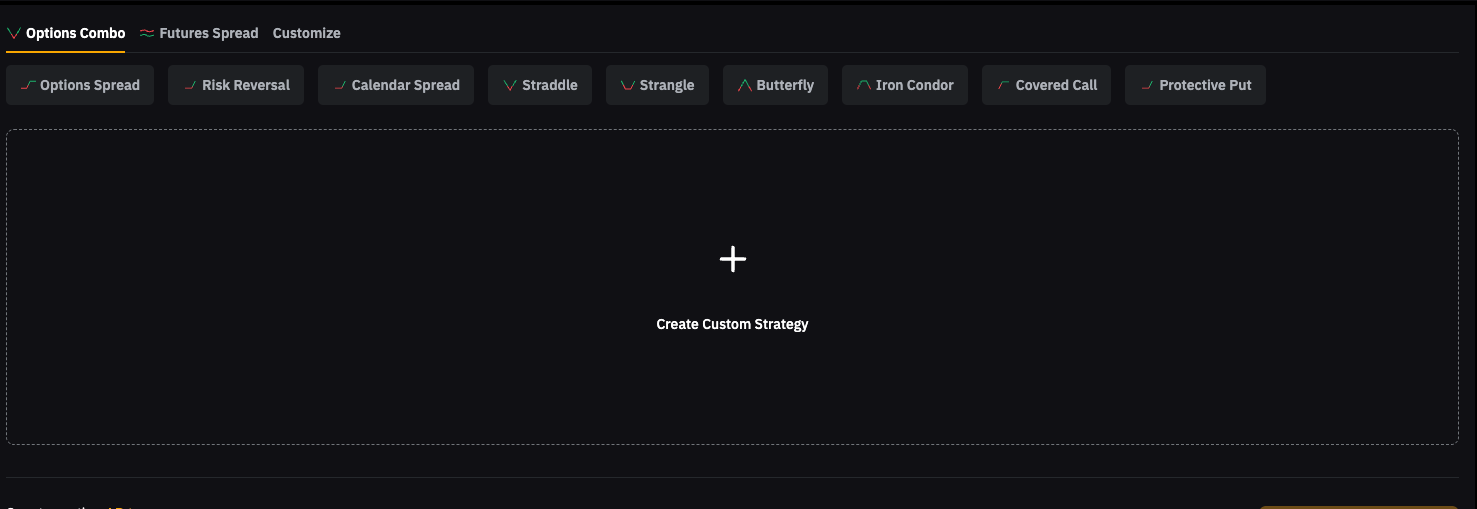
4º passo: Vamos criar uma RFQ personalizada como exemplo. Clique em Criar estratégia personalizada ou mude para a aba Customizar.
5º passo: Selecione a moeda base/de liquidação e o instrumento nos menus suspensos e insira a quantidade. Para remover uma etapa, basta clicar em Excluir no lado direito ou em Excluir tudo para redefinir tudo.
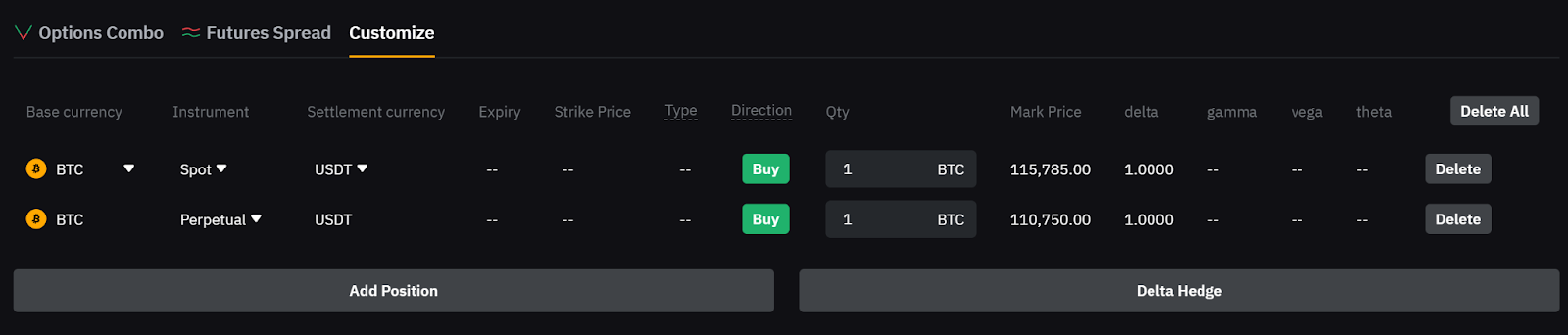
Você encontrará o gráfico de probabilidade de P&L à direita. Ele fornece uma representação visual dos lucros e riscos em potencial antes de você enviar sua solicitação, ajudando você a tomar decisões mais informadas.

Observações:
— Para personalizar uma estratégia de múltiplas etapas, clique em Adicionar posição e repita o 5º passo para incluir outra etapa. Você pode adicionar até 25 etapas.
— Para proteger o risco, clique em Delta Hedge e o sistema adicionará automaticamente uma posição de hedge.
— Um desconto de 50% se aplica às taxas base em trades combinados nas abas Combo de Opções e Spread de Futuros, mas não em estratégias personalizadas.
6º passo: Depois de configurar sua estratégia, clique em LP no canto inferior esquerdo para selecionar uma ou mais contrapartes. Para máxima confidencialidade, marque a caixa Anônimo.
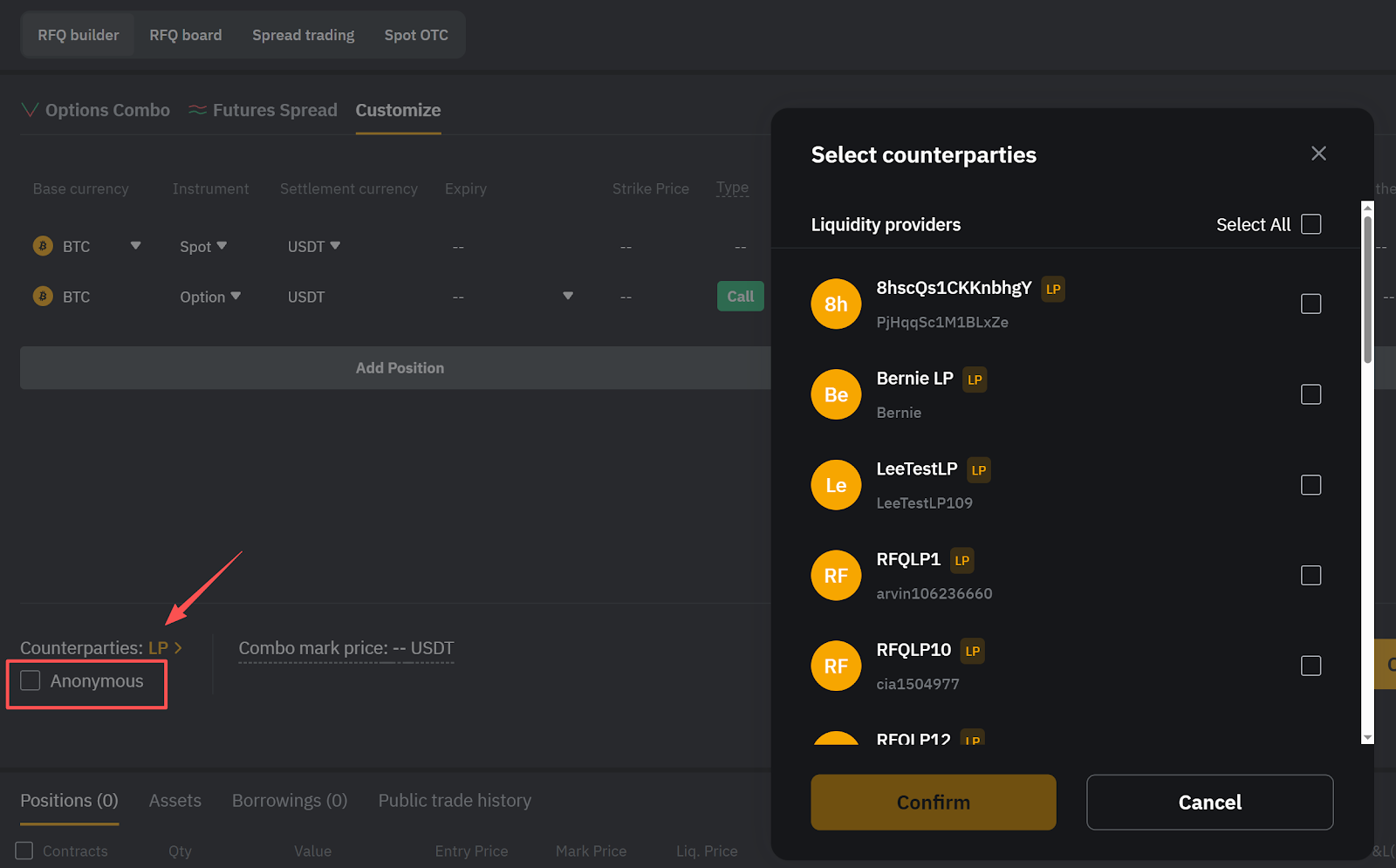
7º passo: Quando tudo estiver pronto, clique em Criar RFQ para enviar.
Aceitando uma cotação no Quadro de RFQ
Depois de enviar uma RFQ, você pode fazer o acompanhamento e visualizar cotações de provedores de liquidez no Quadro de RFQ.
1º passo: Acesse a seção Quadro de RFQ. Você verá RFQs organizadas por status:
-
Ativas: RFQs abertas que podem receber cotações
-
Executadas: RFQs que foram executadas
-
Canceladas: RFQs canceladas pelo iniciador
-
Vencidas: RFQs que não foram atendidas a tempo e venceram automaticamente
-
Todas: RFQs de todos os status
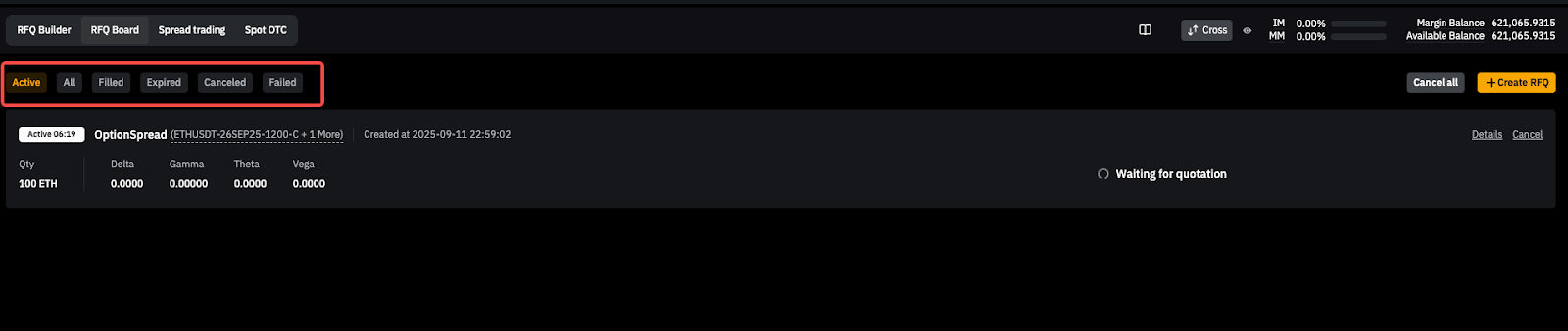
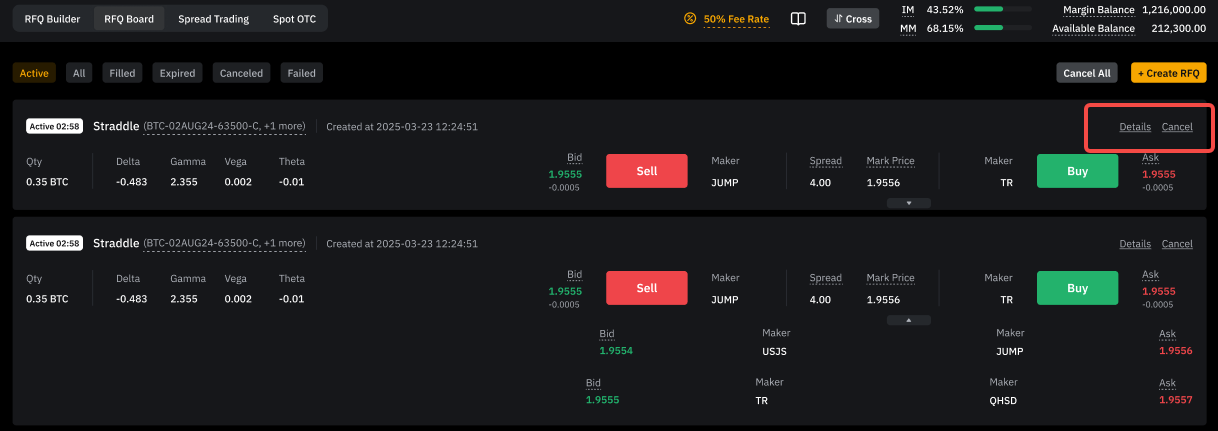
2º passo: Na aba Ativas, você verá as melhores cotações de compra e venda para sua RFQ. Clique no ícone Expandir para visualizar até três das cotações mais competitivas e, em seguida, clique em Comprar ou Vender para aceitar uma cotação.
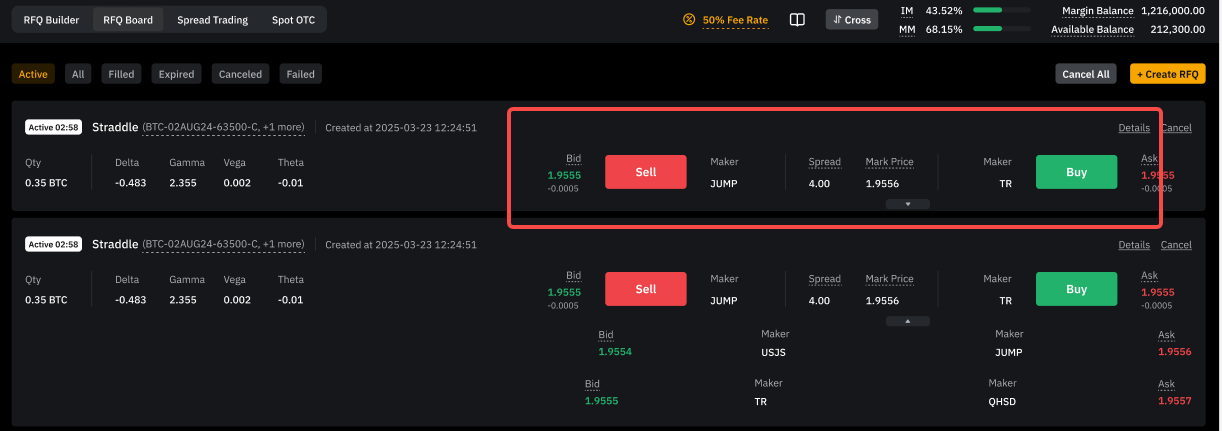
Você também pode clicar em Cancelar na parte superior direita para rejeitar uma cotação ou clicar em Detalhes para ver mais informações.
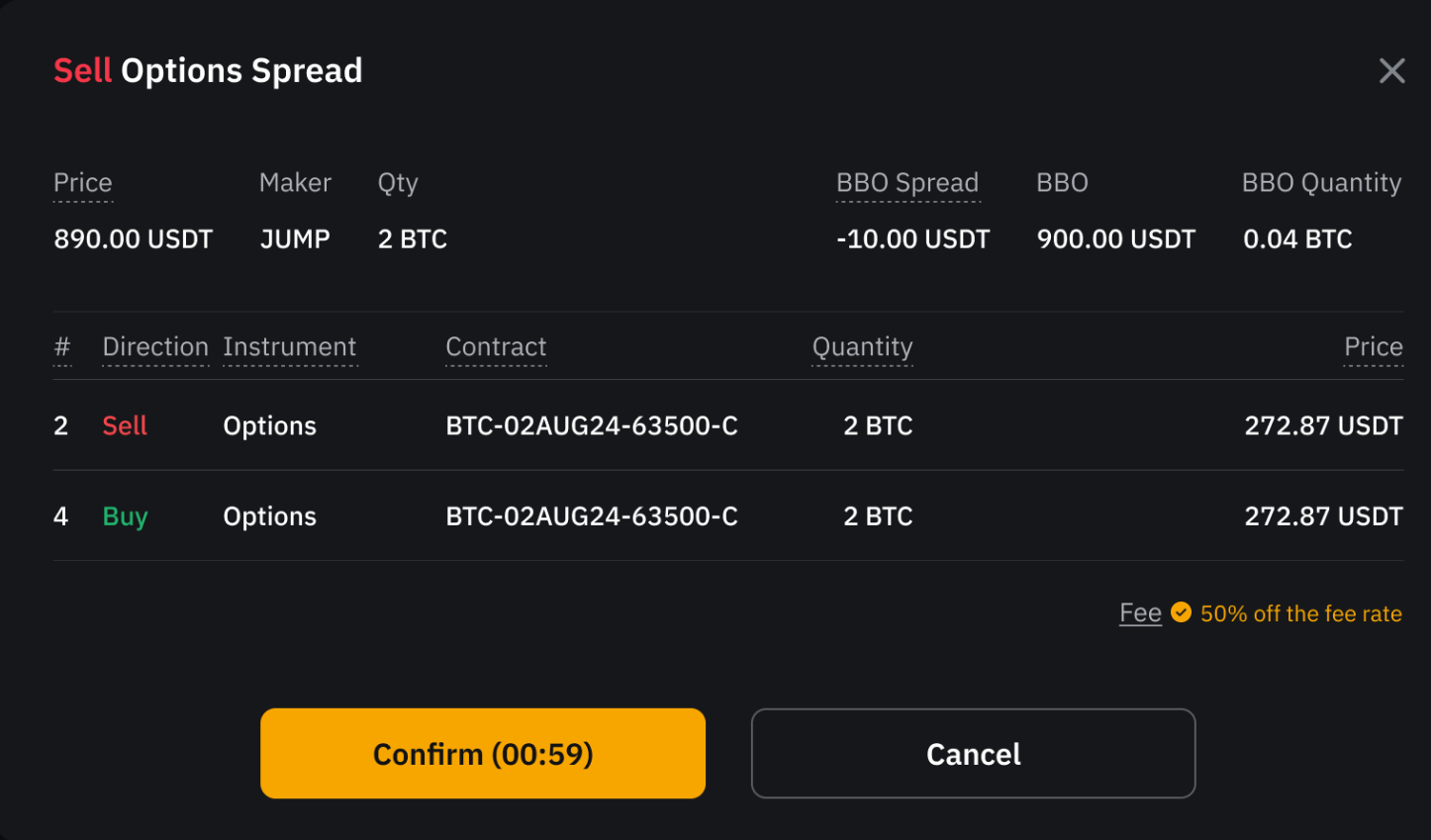
3º passo: Uma janela de confirmação será exibida. Revise os detalhes da cotação, incluindo preço, Maker e quantidade, depois clique em Confirmar para executar o trade ou clique em Cancelar para descartar.
4º passo: Após aceitar uma cotação, a RFQ passará de Ativa para Executada.
Observações:
— Normalmente você receberá cotações em segundos e no máximo em 10 minutos. Após receber uma cotação, você tem 1 minuto para aceitá-la ou cancelá-la antes que ela vença.
— Até que você aceite a cotação, o provedor de liquidez pode retirá-la a qualquer momento se acreditar que o mercado mudou significativamente. Depois que você aceitar a cotação, a negociação será executada imediatamente.
— Na aba Executadas, você pode clicar em Fechamento da RFQ para criar uma RFQ com etapas na direção oposta e com a mesma quantidade da sua posição atual ou clicar em Reenviar para enviar a mesma RFQ novamente.
Importando posições atuais
Você também pode enviar uma RFQ para fechar suas posições existentes com o recurso Importar Posição.
1º passo: Na página Criador de RFQ, role para baixo até a aba Posições na parte inferior.
2º passo: Selecione a posição que deseja fechar. O botão Importar Posição ficará disponível no canto superior direito da seção inferior.
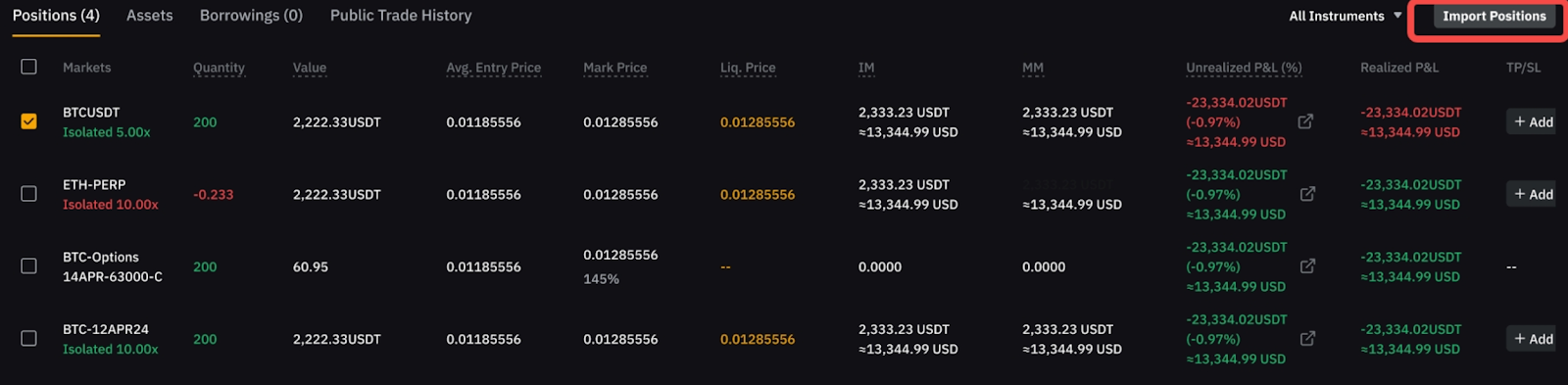
3º passo: Clique em Importar Posição. O sistema criará automaticamente uma RFQ com etapas na direção oposta exatamente na mesma quantidade que sua posição atual.
Observação: Somente posições que atendam ao tamanho mínimo de trade podem ser fechadas via RFQ.
Visualizando suas Ordens de RFQ
Na parte inferior da página de trading de RFQ, você encontrará:
-
Posições: Lista todas as suas posições em aberto, independentemente de terem sido abertas por meio de RFQ.
-
Histórico de trades públicos: Exibe suas ordens de RFQ executadas recentemente, com detalhes como estratégia, símbolo, preço, quantidade e hora da execução.
Para obter instruções sobre como usar o Bybit RFQ via API, entre em contato com seu Gerente de relacionamento.