
Если данные загружены с помощью функции экспорта данных на Bybit, но не получается извлечь выписку с аккаунта, выполните инструкции из данного руководства.
Распакуйте файл 7-Zip
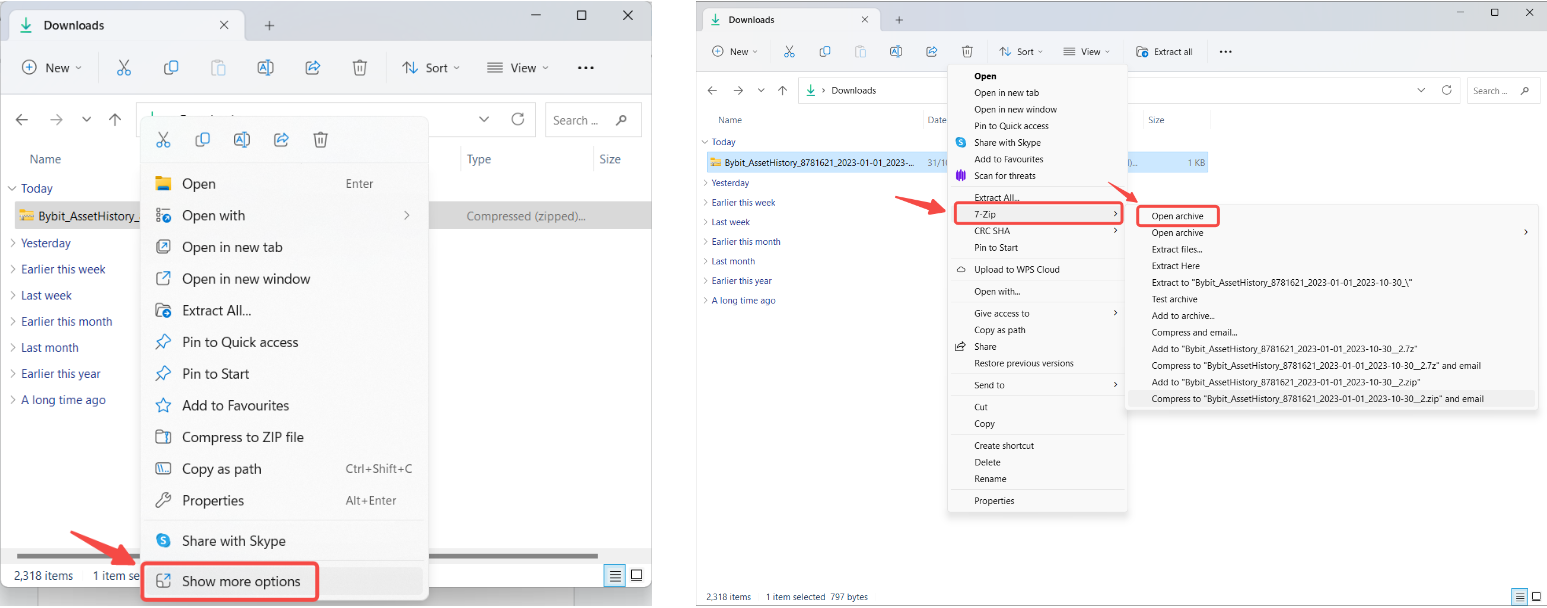
Шаг 1. Загрузите из аккаунта Bybit файл экспорта данных и откройте папку с файлом. Нажмите на файле правой кнопкой мыши и выберите «Показать дополнительные параметры» → «7-Zip» → «Открыть архив».
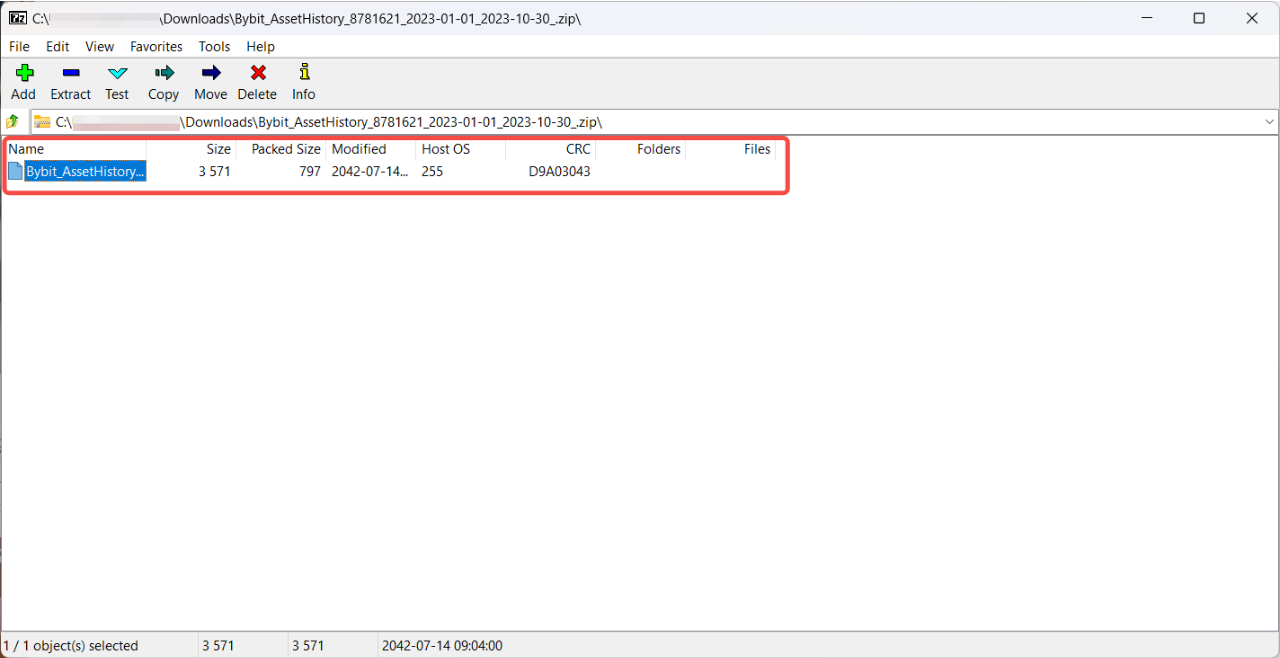
Шаг 2. В окне 7-Zip будет сжатая папка (со значком пустого файла). Дважды нажмите на папке мышью, чтобы отобразить файлы (со значком электронной таблицы).
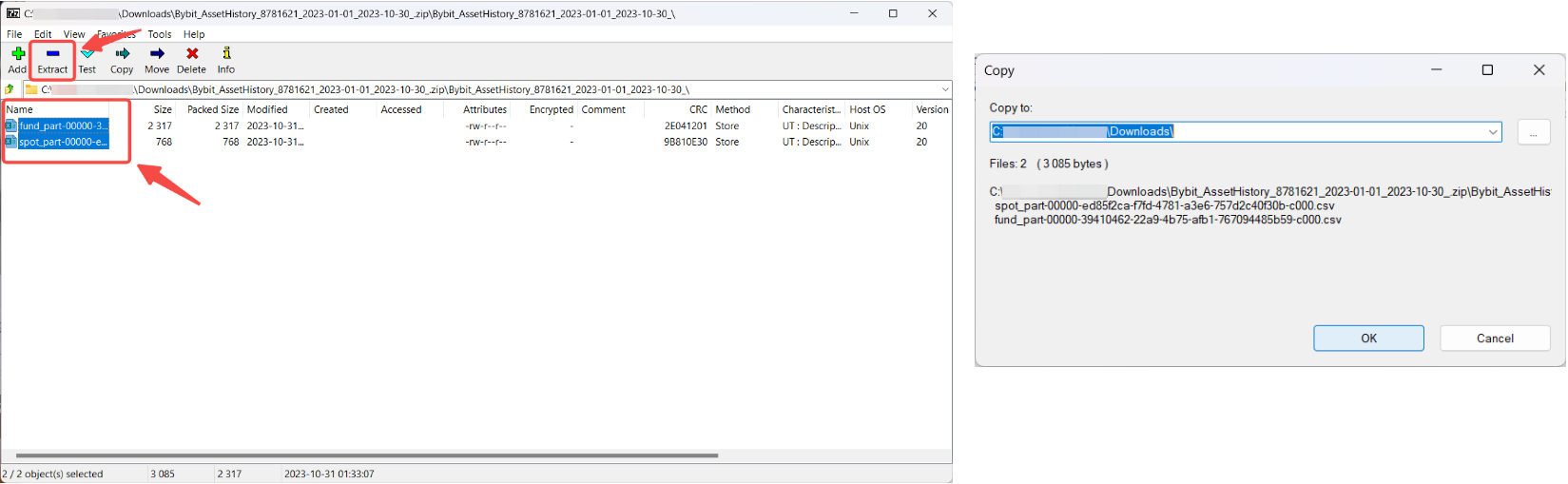
Шаг 3. Выберите все файлы и нажмите «Извлечь». Откроется диалоговое окно с выбором места сохранения файлов. Выберите нужную папку и нажмите «OK». Папкой по умолчанию будет та папка, в которой находится сжатый файл.
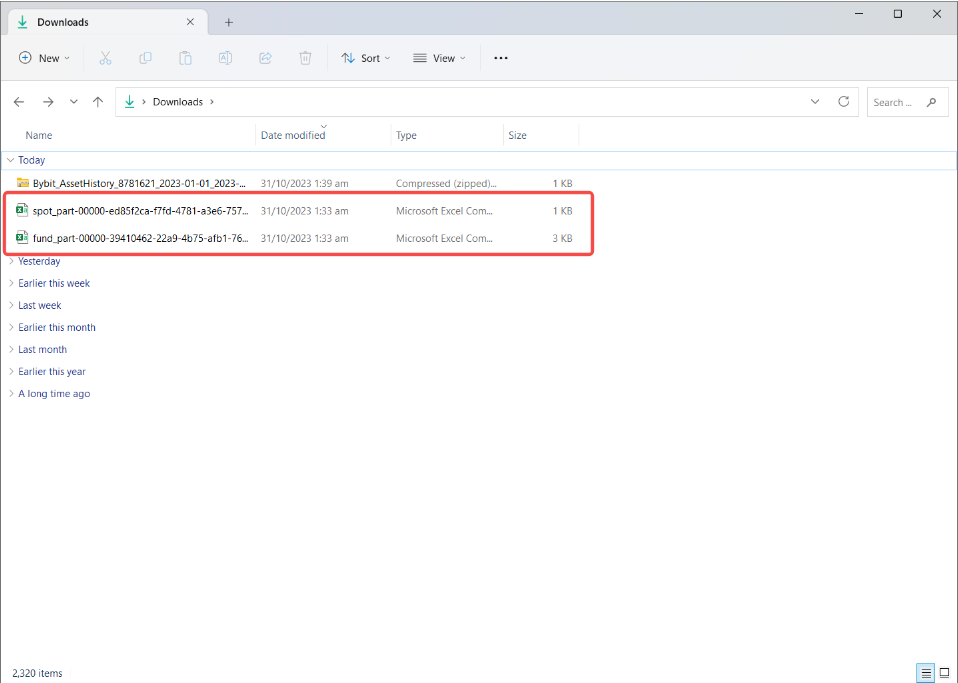
Файлы успешно извлечены! Теперь можно открыть файлы в программе для работы с электронными таблицами и просмотреть данные.
Если у вас возникли проблемы с открытием файла CSV, откройте Excel и нажмите Создать → Пустая книга → вкладка «Данные» → Получить внешние данные из текста.
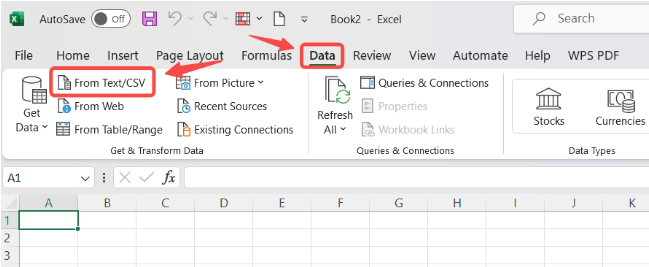
Выберите CSV файл экспорта данных и нажмите Импорт, чтобы открыть окно «Импорт». Выберите параметры своих данных и убедитесь, что для разделителя установлено значение запятая. Теперь ваши данные должны быть правильно отформатированы в Excel.
Распакуйте файл WinRAR
Шаг 1. Загрузите из аккаунта Bybit файл экспорта данных и откройте папку с файлом. Нажмите на файле правой кнопкой мыши и выберите «Открыть с помощью» → «WinRAR archiver».
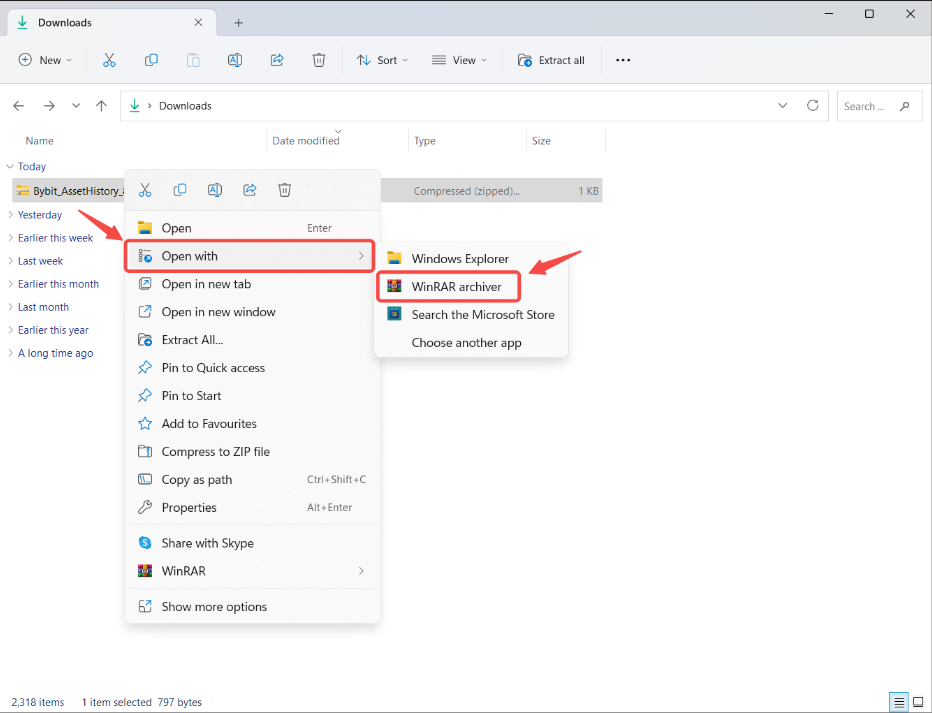
Примечание. При отсутствии программы для работы с архивами мы настоятельно рекомендуем загрузить её из официального и безопасного источника, такого как WinRAR.
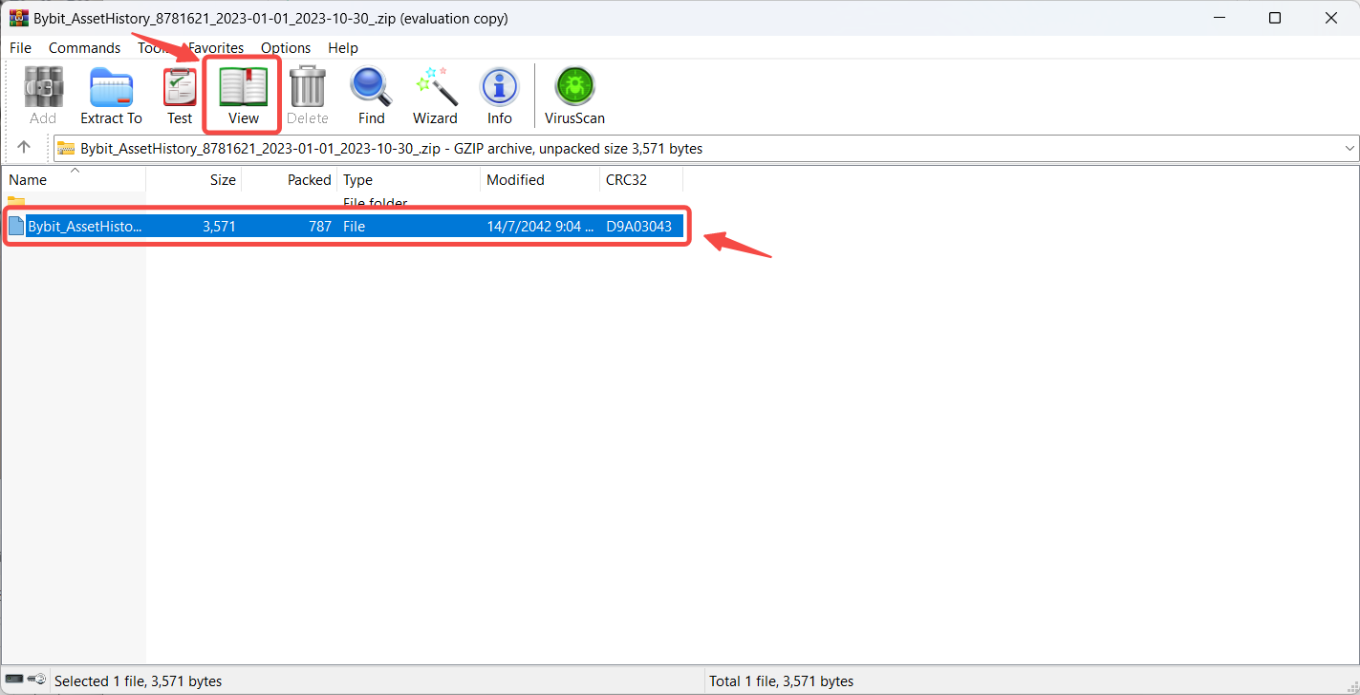
Шаг 2. В окне WinRAR выберите сжатую папку (со значком пустого файла) и нажмите «Просмотр», чтобы отобразить файлы (со значком электронной таблицы).
Шаг 3. Выберите все файлы и нажмите «Извлечь». Откроется диалоговое окно с выбором места сохранения файлов. Выберите нужную папку и нажмите «OK». Папкой по умолчанию будет та папка, в которой находится сжатый файл.
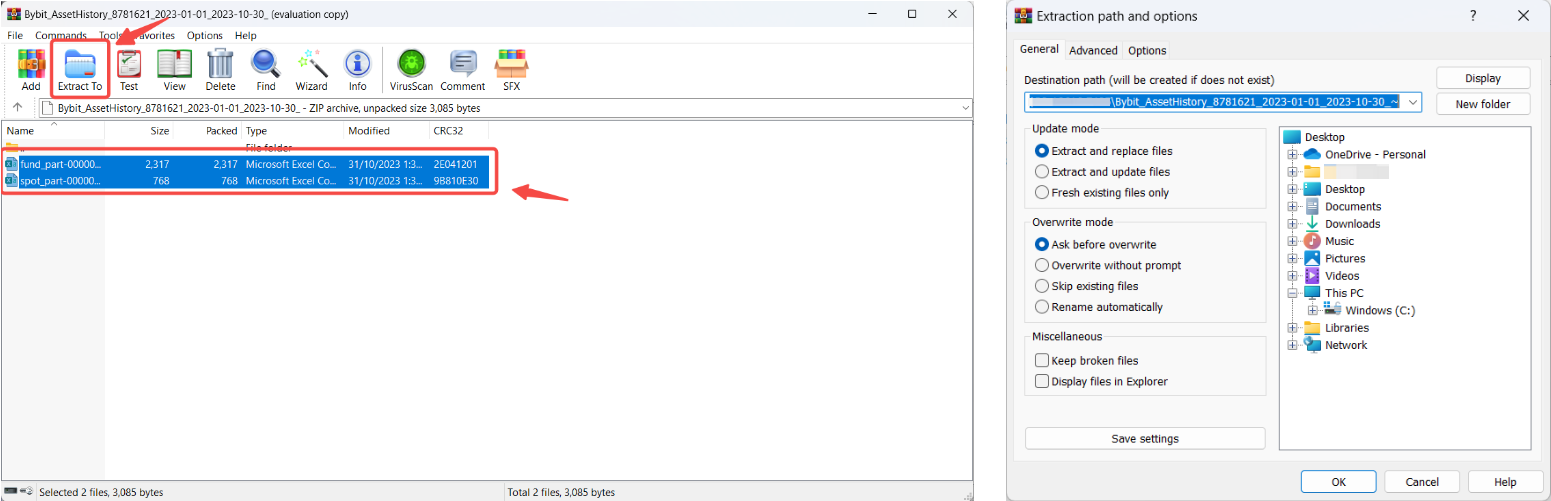
Файлы успешно извлечены! Теперь можно открыть файлы в программе для работы с электронными таблицами и просмотреть данные.
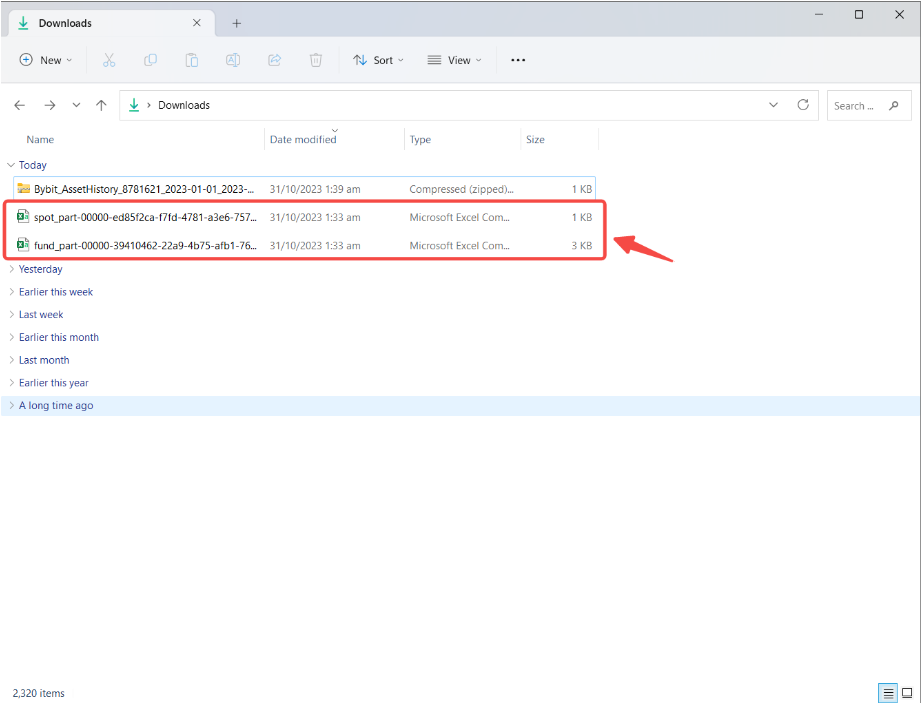
Если у вас возникли проблемы с открытием файла CSV, откройте Excel и нажмите Создать → Пустая книга → вкладка «Данные» → Получить внешние данные из текста.
Выберите CSV файл экспорта данных и нажмите Импорт, чтобы открыть окно «Импорт». Выберите параметры своих данных и убедитесь, что для разделителя установлено значение запятая. Теперь ваши данные должны быть правильно отформатированы в Excel.