
Тепер ви можете купувати криптовалюту з понад 36 фіатними валютами на Bybit за допомогою Google Pay та Apple Pay. Зауважте, що цей метод оплати буде доступний лише в підтримуваних країнах, перелічених тут.
Нижче наведено список підтримуваних фіатних валют для Google Pay та Apple Pay:
|
Спосіб оплати |
Підтримувані фіатні валюти |
Підтримувані валюти |
|
Google Pay |
USDT та BTC |
DZD,USD,AUD, EUR, AZN, BGN, CAD, CZK, DKK, DOP, HKD, HUF, INR, IDR, ILS, KZT, KES, KWD, NZD, NOK, OMR, PEN, PHP, PLN, QAR, RON, SAR, ZAR, SEK, CHF, TWD, UAH, AED, GBP, VND |
|
Apple Pay |
EUR та GBP |
AUD, EUR, BGN, CAD, CZK, DKK, GEL,GBP, HKD, HUF, ISK, JPY, KZT, CHF, NZD, NOK, PLN, RON, SEK, TWD, AED, USD |
Примітка. Apple Pay сумісний лише з пристроями iOS (iOS 16.2 або вище), а браузер Safari підтримує Bybit версії 4.40.0 або вище.
Ось покрокова інструкція щодо того, як купувати монети за допомогою Google Pay/Apple Pay:
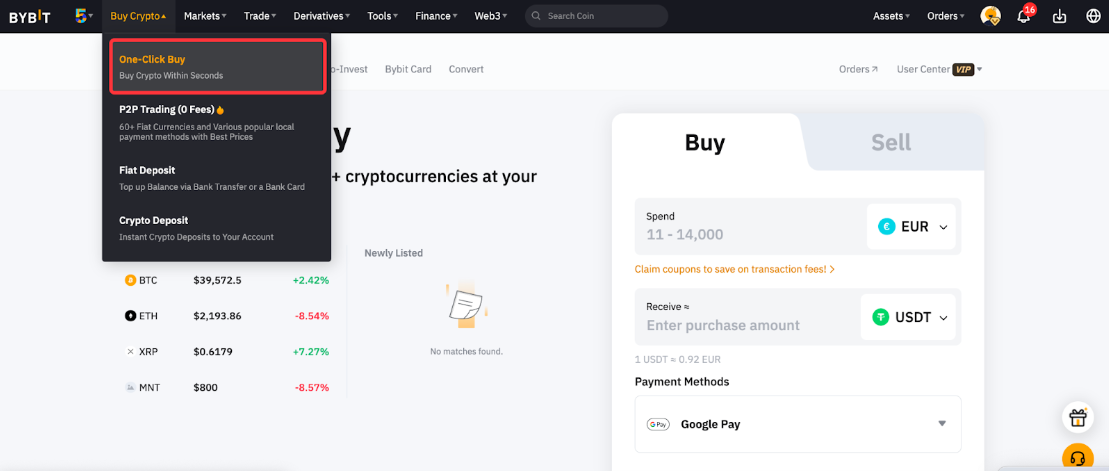
Крок 1. Натисніть Купити криптовалюту → Купівля в один клік у верхньому лівому куті панелі навігації, щоб перейти на сторінку Купівлі в один клік.
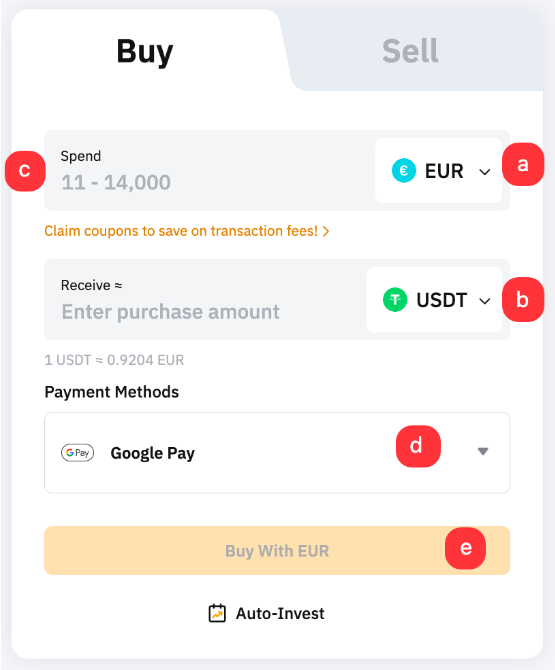
Крок 2. Розмістіть ордер, виконавши такі дії:
-
Виберіть фіатну валюту, якою ви хочете оплатити.
-
Виберіть монету, яку хочете отримати.
-
Введіть суму купівлі. Ви можете ввести суму транзакції на основі фіатної валюти або монети відповідно до ваших потреб.
-
Виберіть Google Pay/Apple Pay як Спосіб оплати.
-
Натисніть Купити за Фіат.
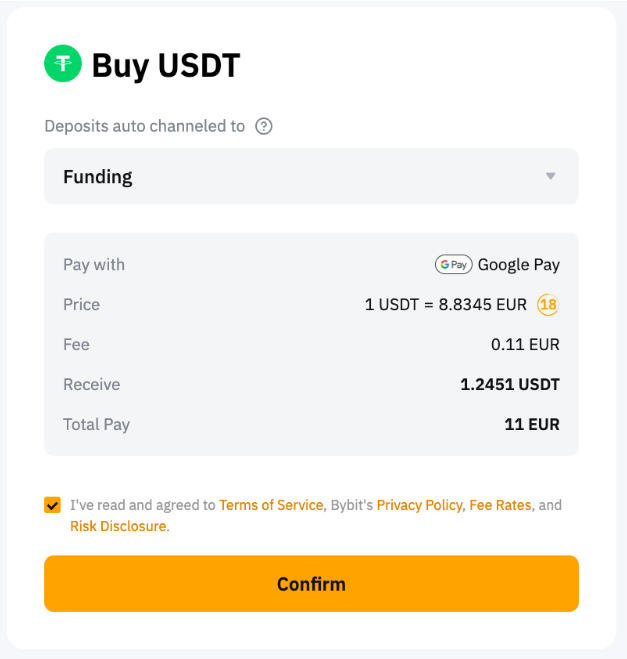
Крок 3. Виберіть депозитний рахунок і уважно перевірте платіжні деталі перед підтвердженням ордера.
Щоб пов’язати свій обліковий запис Google Pay/Apple Pay для початкового депозиту, натисніть Продовжити у спливаючому вікні.
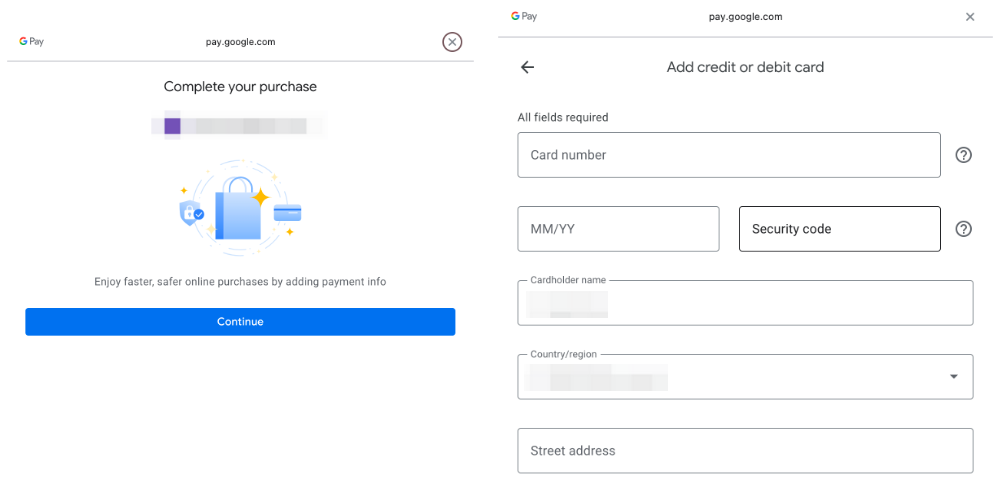
Примітка. Переконайтеся, що ви обрали свою країну/регіон, перш ніж вводити дані картки, оскільки Google Pay/Apple Pay може вимагати певних форматів.
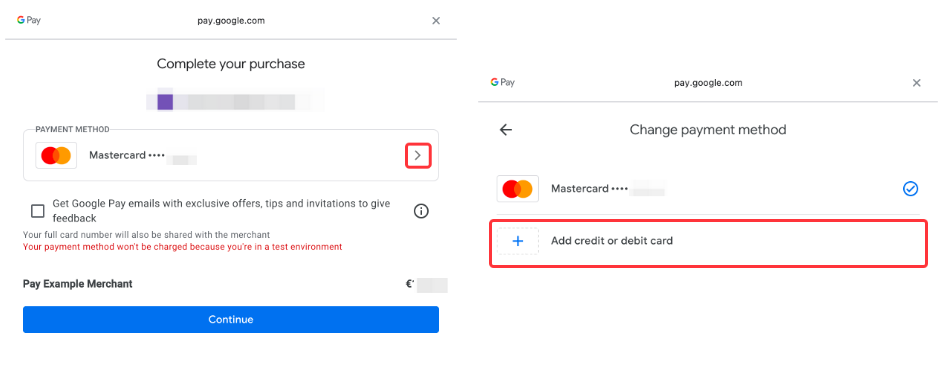
Крок 4. Після того, як ви успішно додали/обрали свою банківську картку, натисніть Підтвердити, щоб продовжити.
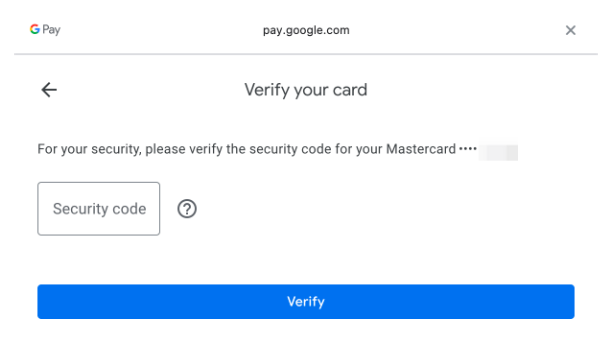
Крок 5. З міркувань безпеки введіть код безпеки для вибраної картки та натисніть Підтвердити.
Крок 6. Вам може бути запропоновано додати платіжну адресу для поточного депозиту (Google Pay).
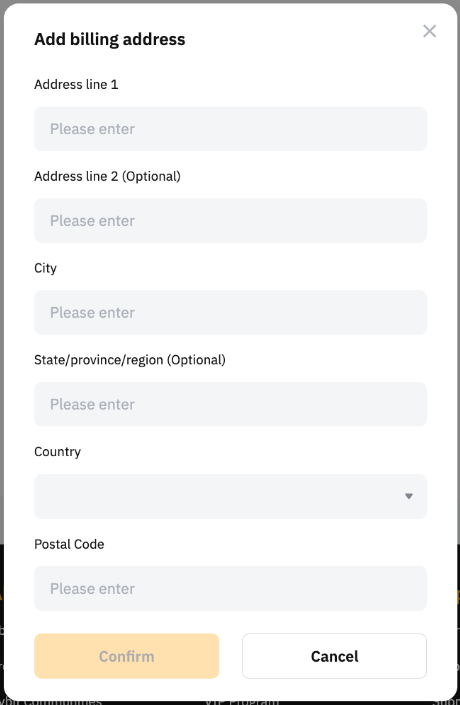
Примітка. Інформація про платіжну адресу буде збережена після завершення транзакції.
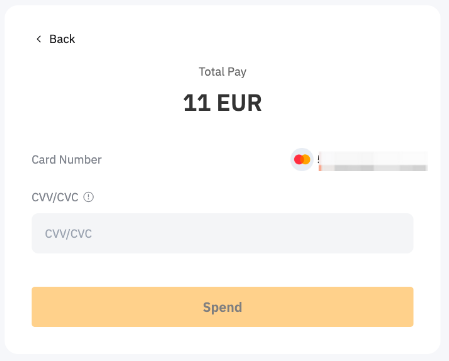
Крок 7. Будь ласка, введіть код безпеки та натисніть Витратити (Google Pay).
Крок 8. Ви отримаєте сповіщення про стан свого депозиту. У разі успіху активи будуть зараховані на ваш вибраний акаунт протягом 48 годин. Якщо ні, у сповіщенні буде вказано причину помилки, і вам буде запропоновано повторити спробу пізніше.
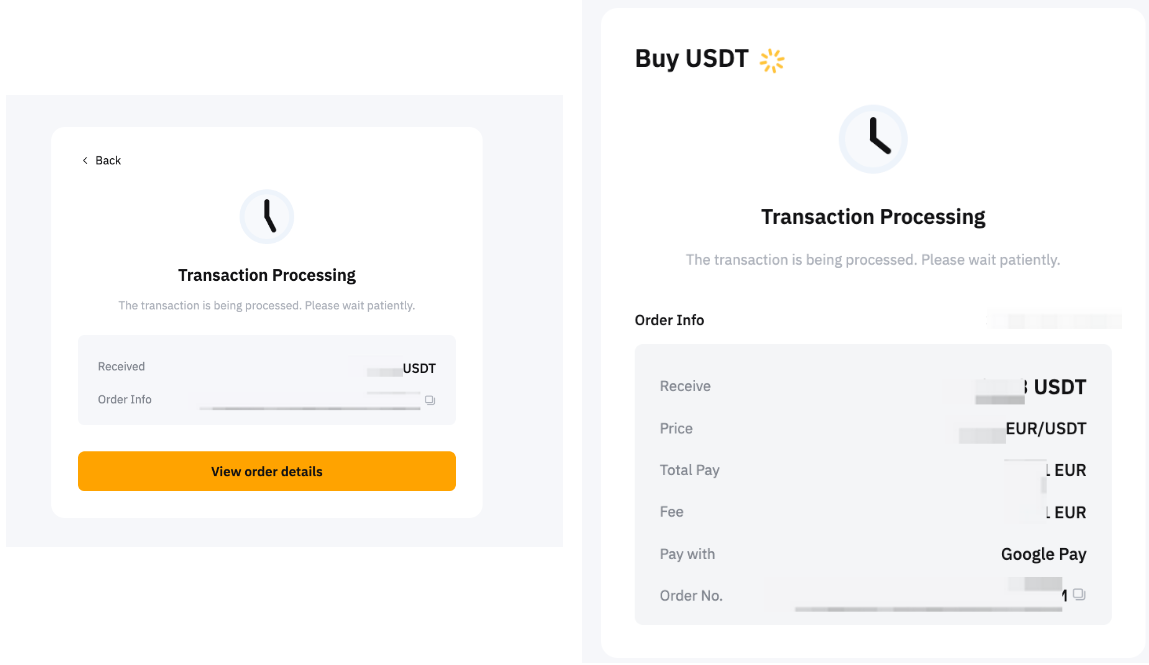
Ви можете відстежувати свій депозит на сторінці ордерів Купівлі в один клік.