
Якщо ви завантажили дані свого акаунта за допомогою функції експорту даних на Bybit, але зіткнулися з труднощами під час отримання виписки з акаунта на комп’ютері, дотримуйтесь наведених нижче докладних інструкцій:
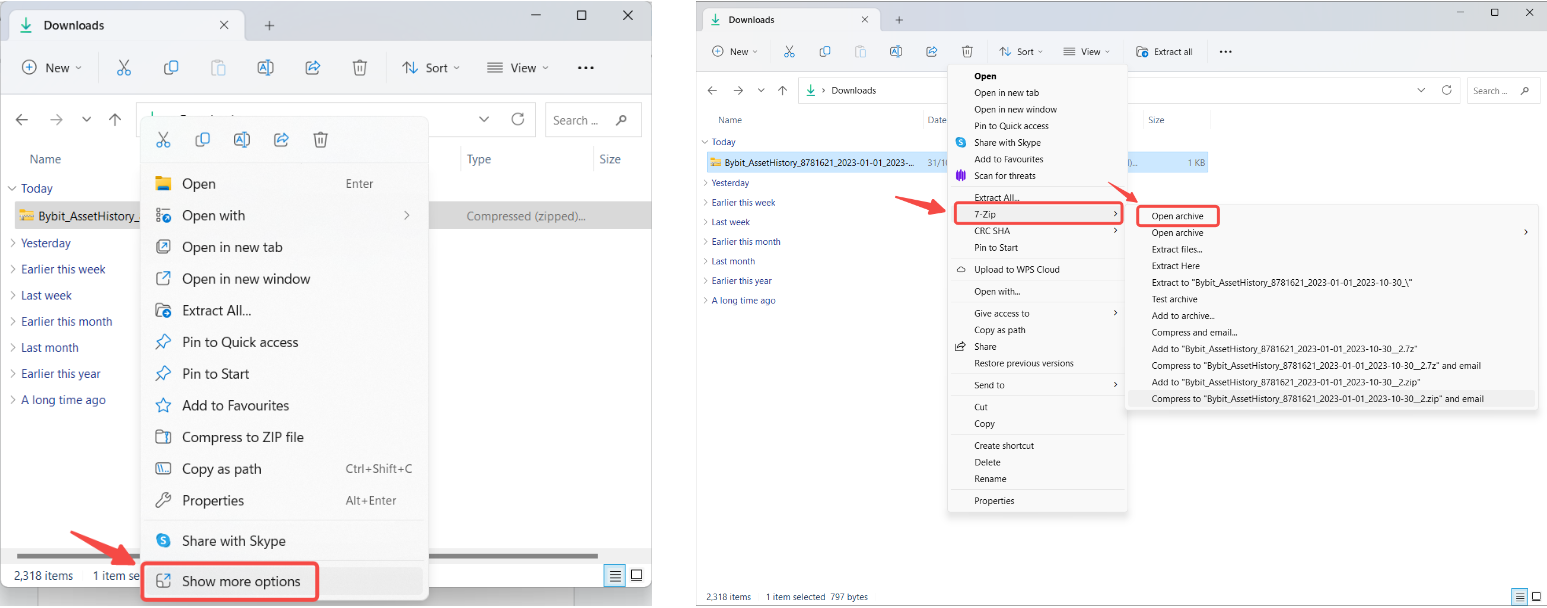
Крок 1. Завантажте файл експорту даних зі свого акаунта Bybit і відкрийте папку, що містить файл. Клацніть файл правою кнопкою миші та виберіть Показати більше параметрів → 7-Zip → Відкрити архів.
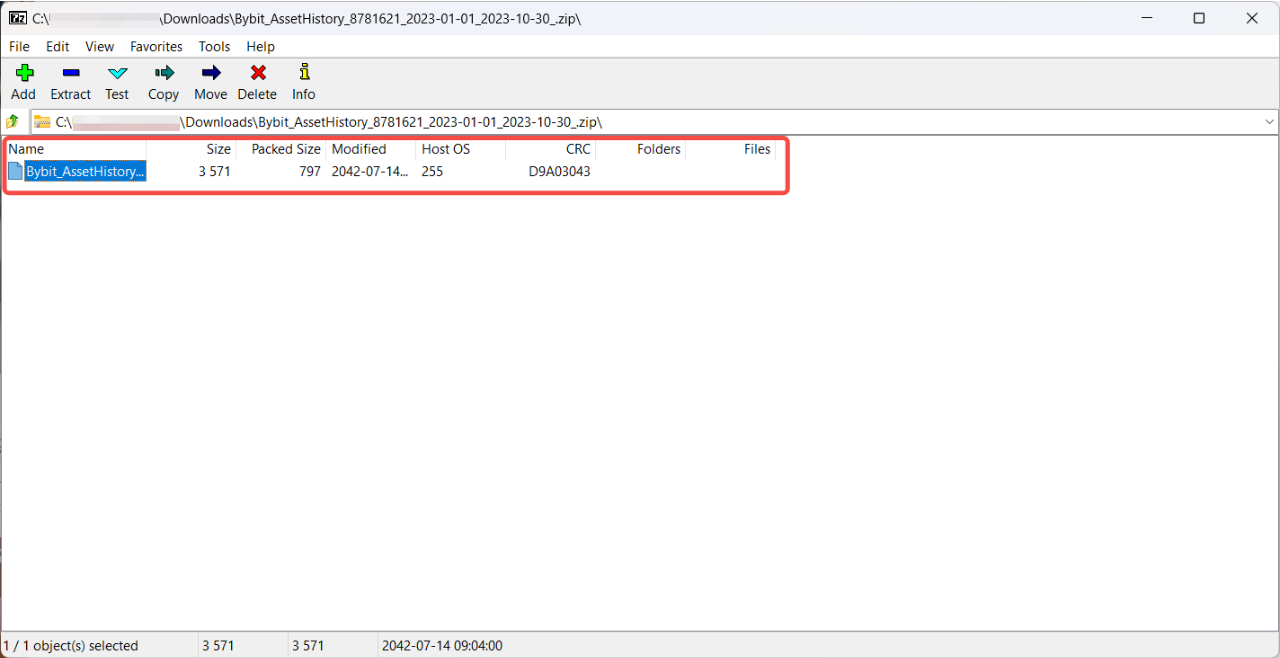
Крок 2. У вікні 7-Zip ви побачите стиснену папку (зі значком порожнього файлу). Двічі клацніть папку, щоб відкрити файли (із значком електронної таблиці).
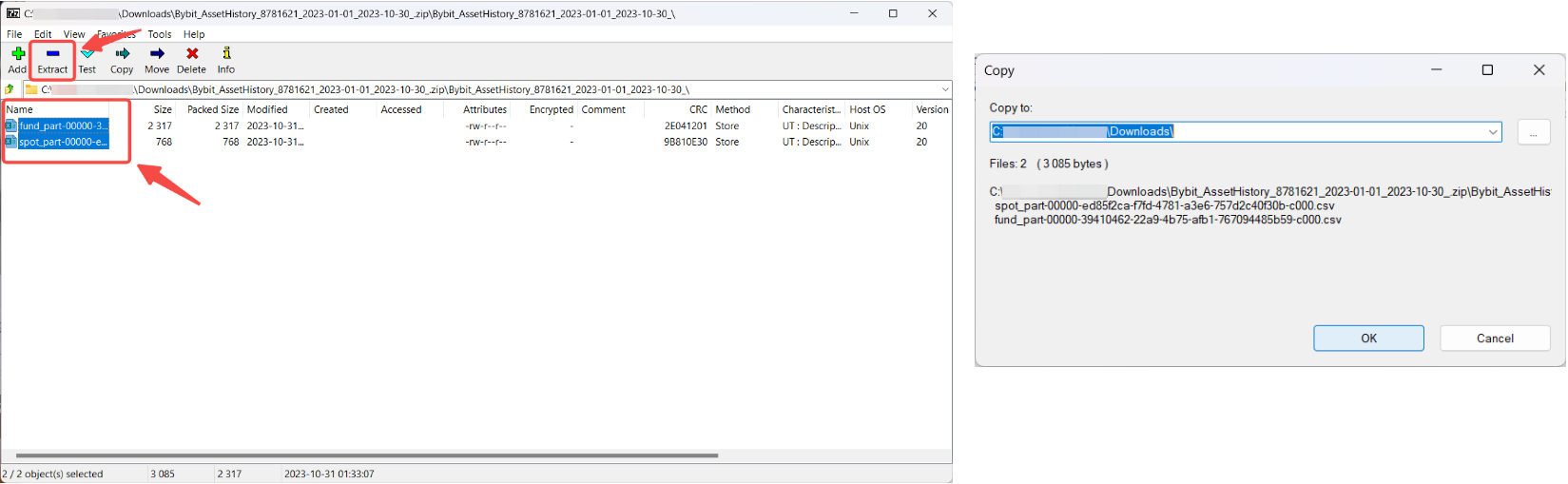
Крок 3. Виберіть усі файли та натисніть Витягнути. Відкриється нове вікно, в якому ви зможете вибрати папку призначення для файлів. Вибравши папку, натисніть OK. Папкою за замовчуванням буде папка, що містить стиснений файл.
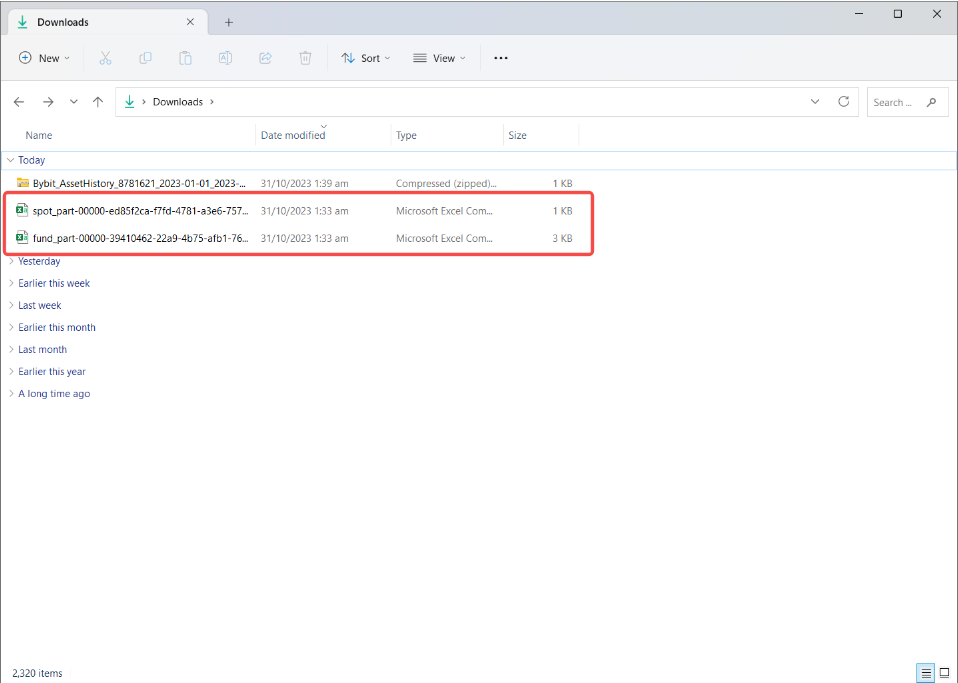
Ваші файли успішно розпаковано! Тепер ви можете отримати доступ до даних свого акаунта, відкривши файли в програмі електронних таблиць на вашому комп’ютері.
Якщо у вас виникли проблеми з відкриттям файлу CSV, відкрийте Excel і натисніть Створити → Порожня книга → вкладка «Дані» → Отримати зовнішні дані з тексту.
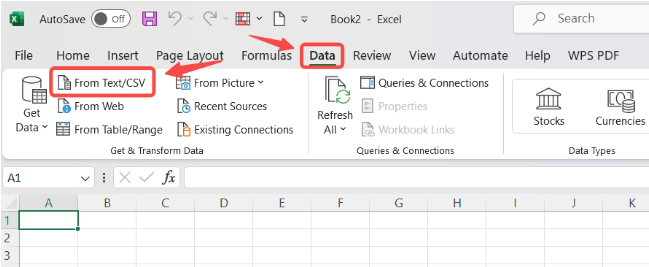
Виберіть файл експорту даних CSV і натисніть Імпорт, щоб відкрити вікно «Імпорт». Виберіть параметри даних і переконайтеся, що для роздільника встановлено значення кома. Тепер ваші дані мають бути правильно відформатовані у Excel.
Крок 1. Завантажте файл експорту даних зі свого акаунта Bybit і відкрийте папку, що містить файл. Клацніть файл правою кнопкою миші та виберіть Відкрити за допомогою → WinRAR archiver.
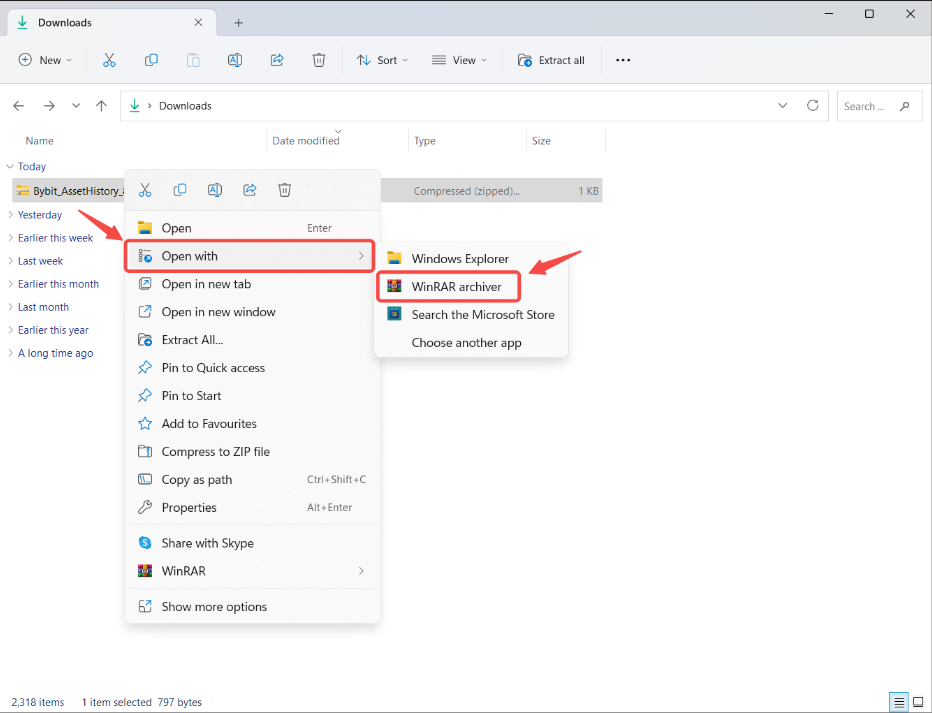
Примітка. Якщо у вас немає програмного забезпечення для архівування файлів, радимо завантажити його з офіційного та захищеного джерела, наприклад WinRAR.
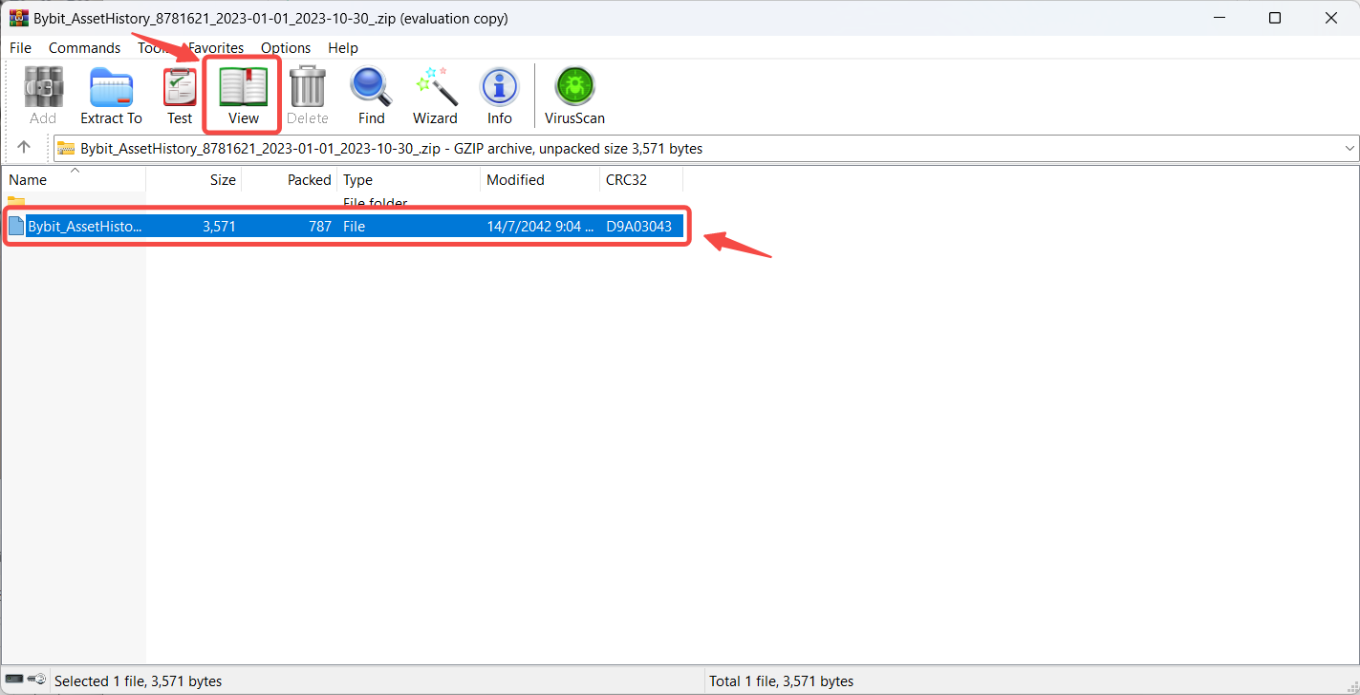
Крок 2. У вікні WinRAR виберіть стиснуту папку (зі значком порожнього файлу) і натисніть Переглянути, щоб відобразити файли (зі значком електронної таблиці).
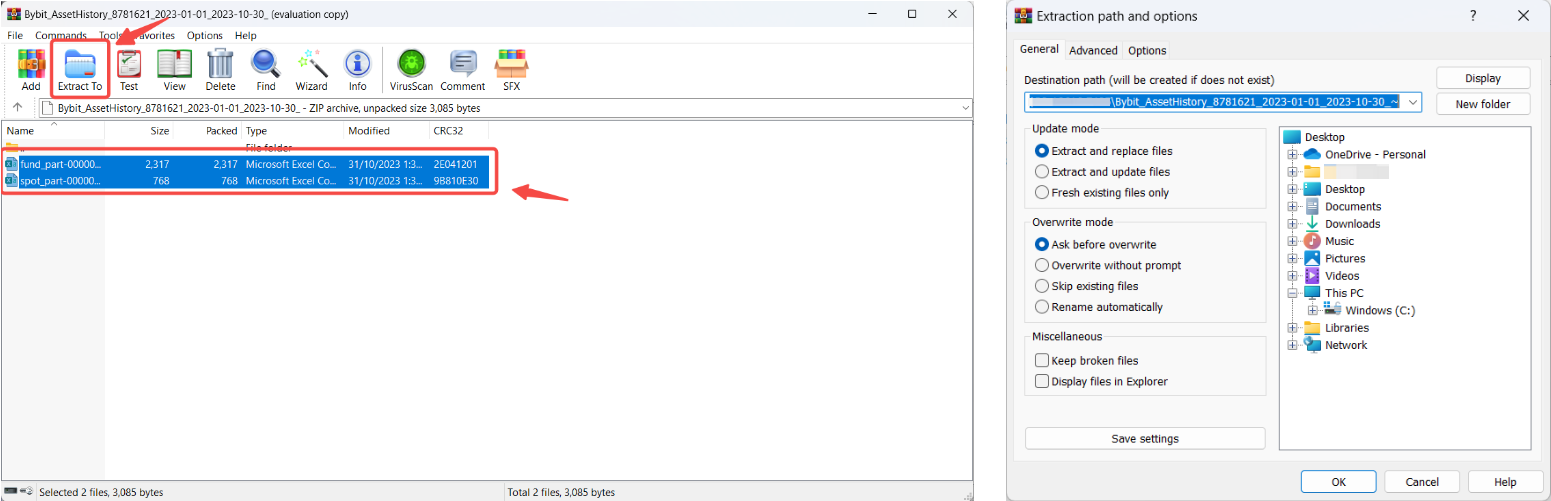
Крок 3. Виберіть усі файли та натисніть Витягнути до. Відкриється нове вікно, в якому ви зможете вибрати папку призначення для файлів. Вибравши папку, натисніть OK. Вибраною папкою за замовчуванням буде папка, що містить стиснений файл.
Ваші файли успішно розпаковано! Тепер ви можете отримати доступ до даних свого акаунта, відкривши файли в програмі електронних таблиць на вашому комп’ютері.
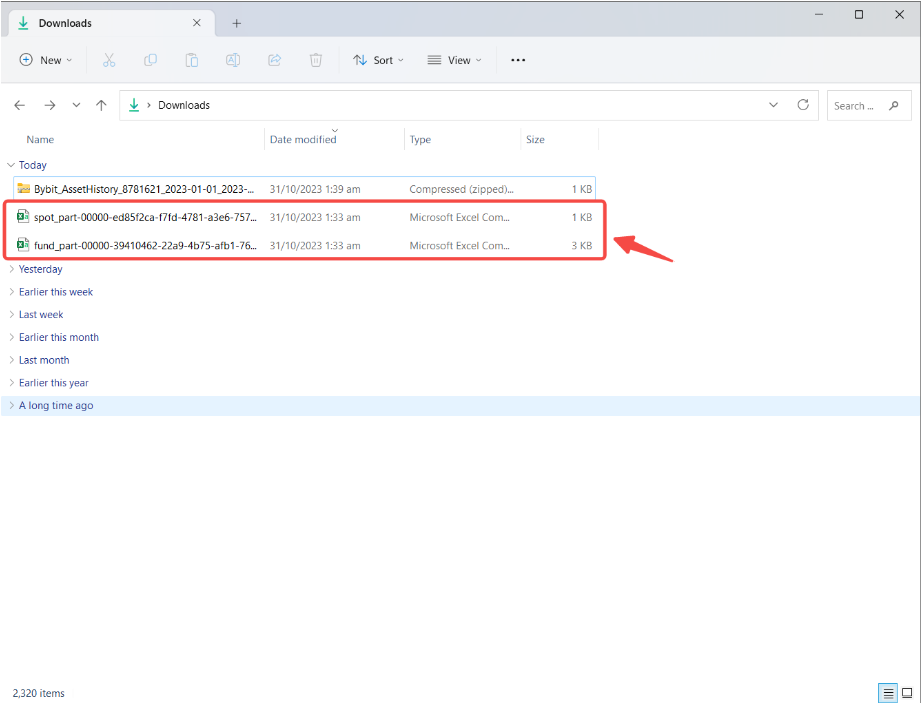
Якщо у вас виникли проблеми з відкриттям файлу CSV, відкрийте Excel і натисніть Створити → Порожня книга → вкладка «Дані» → Отримати зовнішні дані з тексту.
Виберіть файл експорту даних CSV і натисніть Імпорт, щоб відкрити вікно «Імпорт». Виберіть параметри даних і переконайтеся, що для роздільника встановлено значення кома. Тепер ваші дані мають бути правильно відформатовані у Excel.