
Перш ніж почати торгувати опціонами USDC, переконайтеся, що ви перевели USDC на свій рахунок USDC.
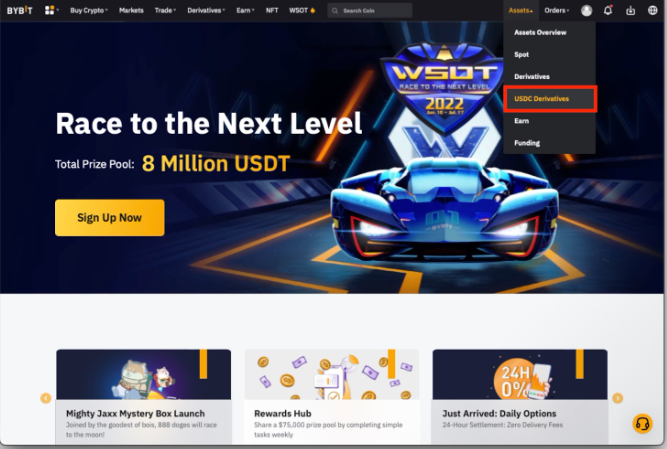
Крок 1: Натисніть “Активи” у верхньому правому куті головної сторінки Bybit. Потім оберіть “Деривативний USDC”.
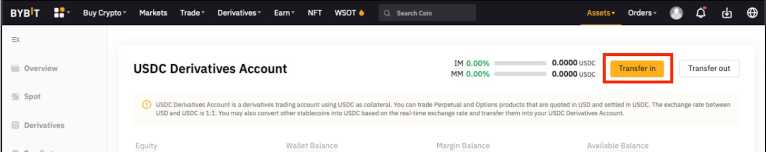
Крок 2: Потім оберіть “Перевести на”
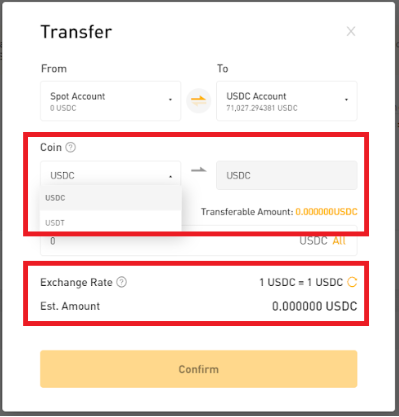
Крок 3: У вікні «Перекласти» на додаток до USDC ви можете конвертувати USDT на своєму спотовому обліковому записі в USDC за обмінним курсом у реальному часі і потім перевести безпосередньо на свій обліковий запис USDC.
Як розмістити опційний ордер
Це покрокове керівництво допоможе вам розмістити свій перший опційний ордер на Bybit.
У версії для ПК
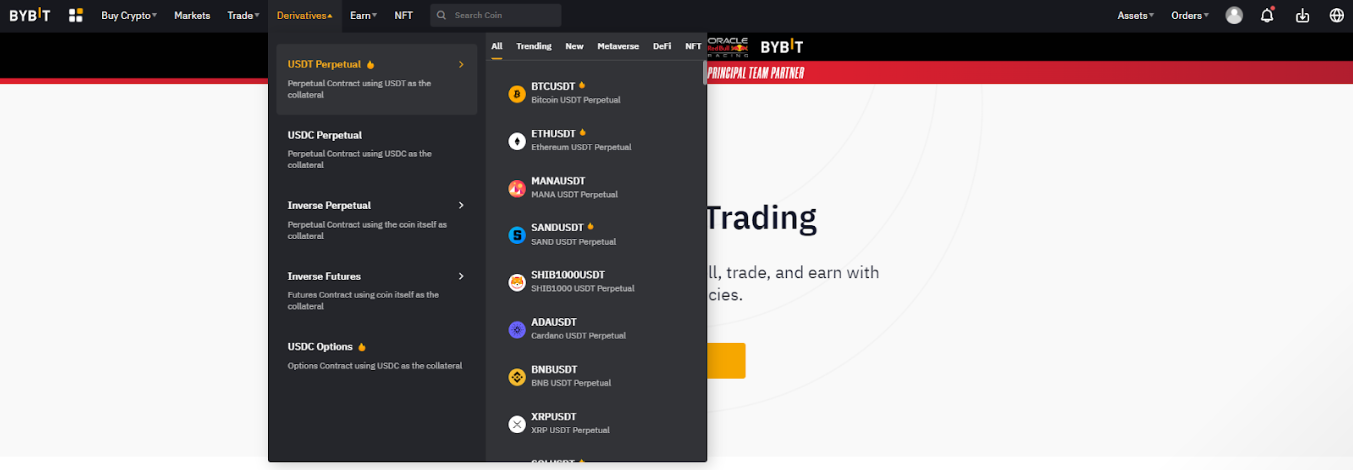
Крок 1: на панелі навігації натисніть "Деривативи" -> "USDC опціони". Відкриється сторінка торгівлі USDC опціонами.
Сторінка торгівлі USDC опціонами включає дві основні секції:
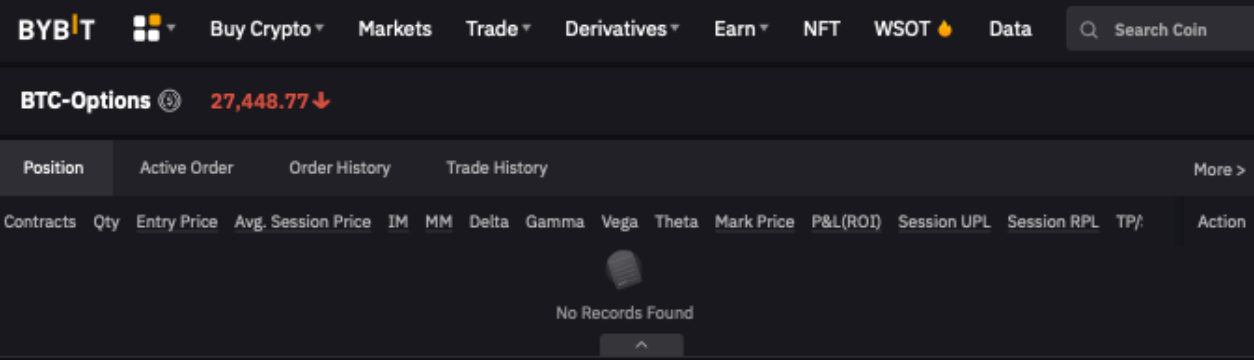
2. Ланцюжок опціонів: відображає важливі ринкові дані, що стосуються обраних вами опціонних контрактів, включаючи базову ціну, ціну страйк, дельту, ринкову ціну та ін.
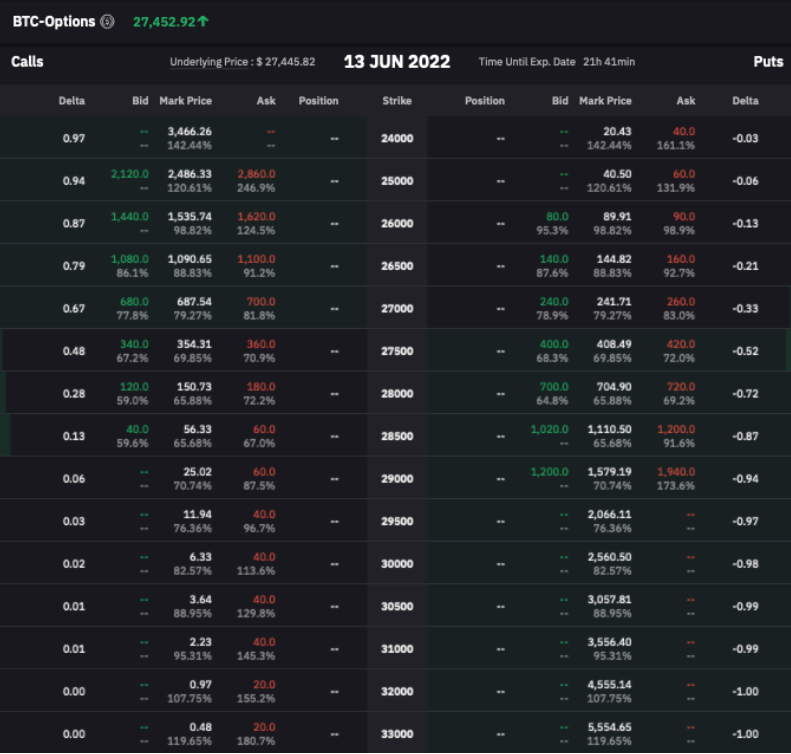
Підказка: стовпці «Bid» та «Ask» показують ціни, заявлені покупцями та продавцями опціонних контрактів.
Крок 2: у списку дат у верхній частині ланцюжка опціонів виберіть потрібну дату закінчення терміну опціону, який ви плануєте купити або продати, або відобразіть всі дати закінчення одночасно. 
Крок 3: визначтеся з типом опціону (кол або пут).
Опціони кол відображаються в лівій частині ланцюжка опціонів, а опціони пут - у правій. Ціна страйку показана посередині.
Крок 4: натисніть на рівні необхідної ціни страйк зліва (кол) або праворуч (пут) ланцюжка опціонів. Відкриється вікно розміщення ордера у правій частині сторінки торгів.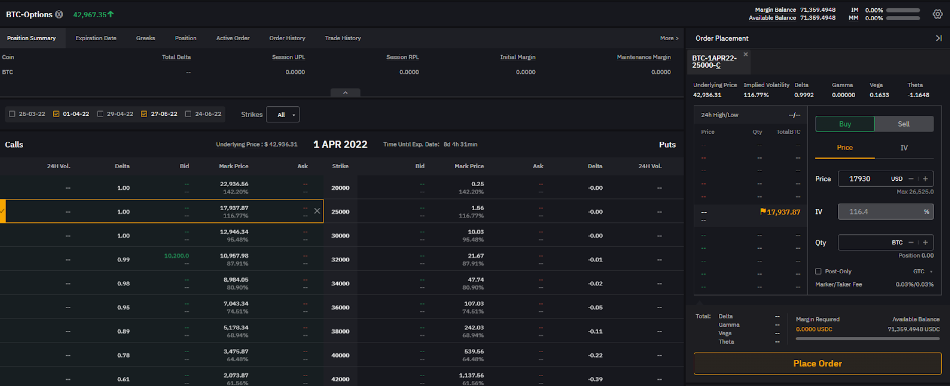
Крок 5: у вікні розміщення ордера можна переглянути відомості про опціони: очікувана волатильність (IV), дельта, гама та ін.
Тепер ви можете ввести параметри ордера та розмітити ордер за допомогою параметра «Ціна» або за допомогою очікуваної волатильності «IV». Зверніть увагу, що зараз підтримуються лише лімітні ордери.
Налаштування за допомогою «Ціни»
А. Виберіть напрямок угоди: «Покупка» або «Продаж».
Б. Введіть ціну ордера
З. Введіть кількість для купівлі або продажу.
Р. Виберіть Post-Only (необов'язково).
Д. Виберіть стратегію Time-In-Force (необов'язково).
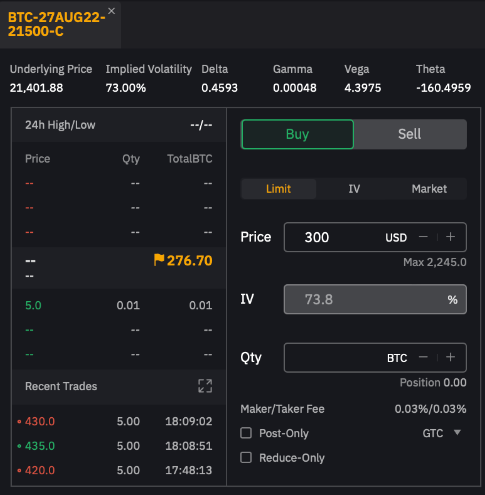
Налаштування за допомогою очікуваної волатильності
А. Виберіть напрямок угоди: «Покупка» або «Продаж».
Б. Введіть величину очікуваної волатильності.
З. Введіть кількість для купівлі або продажу.
Р. Виберіть Post-Only (необов'язково).
Д. Виберіть стратегію Time-In-Force (необов'язково).
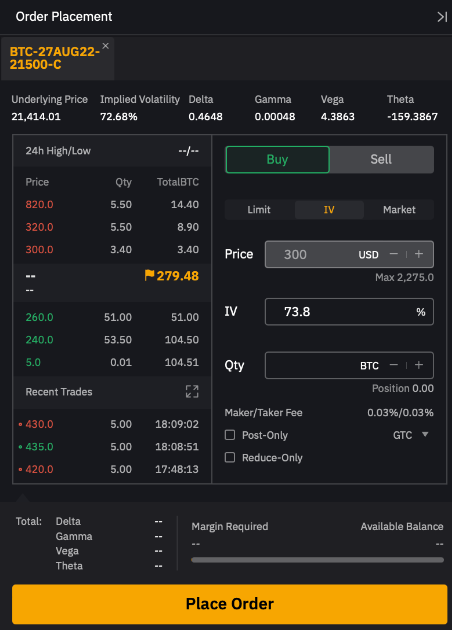
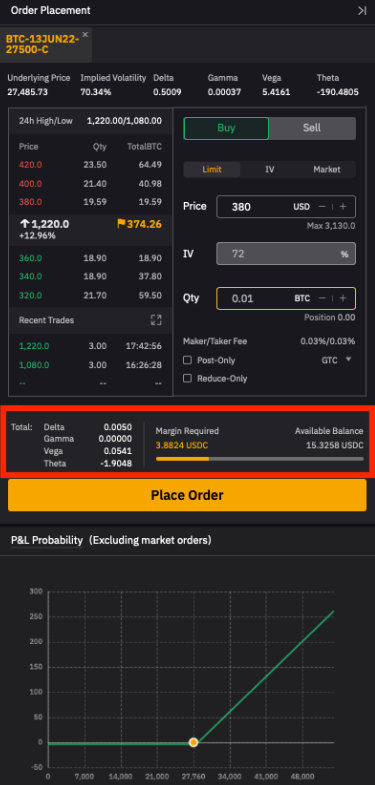
Крок 6: Після того, як ви вказали ціну/очікувану волатильність та кількість, буде показано маржу, необхідну для угоди, та розраховані для вас греки опціонів. Ви також можете переглянути діаграму ймовірності прибутків та збитків P&L під зоною розміщення ордера для визначення очікуваної прибутковості опціонного ордера.
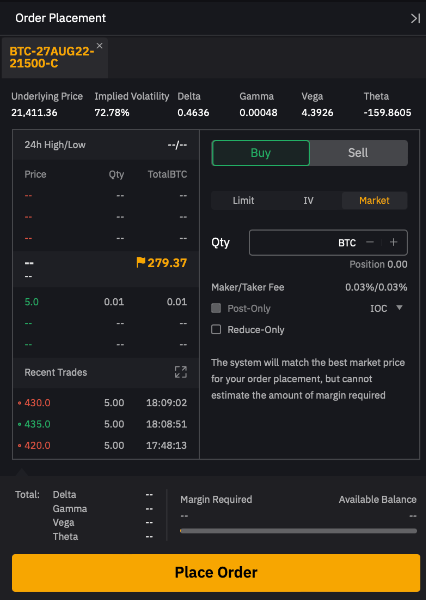
Встановіть Ринковий ордер
a. Виберіть напрямок торгівлі: Купівля або Продаж
b. Введіть кількість для покупки або продажу
в. Виберіть Зменшити (необов’язково)
Для ринкових ордерів необхідна маржа не буде відображатися як ринковий ордер, оскільки ціна буде відома лише після виконання ордеру.
Крок 7: натисніть "Розмістити ордер", щоб перейти до вікна підтвердження.
Крок 8: переконайтеся, що введені дані є коректними, і натисніть «Підтвердити».
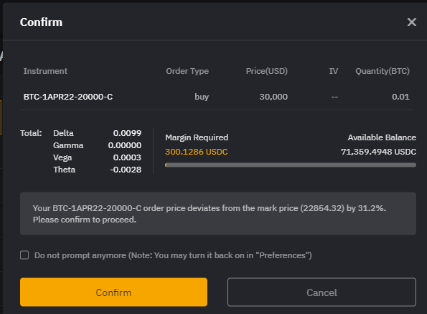
Ваш ордер відправлено!