
Bybit đã giới thiệu Passkey 2.0, một loại mật khẩu Xác Thực Nhanh Trực Tuyến (FIDO) sử dụng sinh trắc học được đăng ký trên thiết bị của bạn để xác minh an toàn trên các thiết bị khác nhau. Passkey là một cách mới, chống lừa đảo và thân thiện với người dùng để xác thực trực tuyến. Thay vì mật khẩu, thiết bị của bạn tạo ra một cặp khóa mật mã duy nhất. Một phần của cặp khóa này được lưu trữ an toàn trên thiết bị của bạn và phần còn lại được đăng ký với trang web hoặc dịch vụ bạn đang đăng ký. Điều này có nghĩa là bạn không còn cần phải nhớ mật khẩu phức tạp hoặc lo lắng về việc chúng bị đánh cắp trong các vi phạm dữ liệu. Passkey cũng bổ sung thêm một lớp bảo vệ cho tài khoản, đảm bảo giao dịch nhanh hơn và an toàn hơn để bảo vệ tài khoản của bạn.
Tạo Passkey
Trước khi tạo Passkey, hãy đảm bảo bạn đang sử dụng các thiết bị và trình duyệt được hỗ trợ:
|
Thiết bị |
Trình duyệt |
|
|
Các phương pháp xác minh Passkey có thể thay đổi tùy thuộc vào thiết bị của bạn. Sau đây là hướng dẫn từng bước về cách thêm Passkey vào Bybit Web. Vui lòng sử dụng thiết bị được sử dụng phổ biến nhất để thêm Passkey vào tài khoản Bybit của bạn.
Bước 1: Đăng nhập vào tài khoản Bybit và truy cập trang Tài Khoản và Bảo mật để thiết lập Passkey.
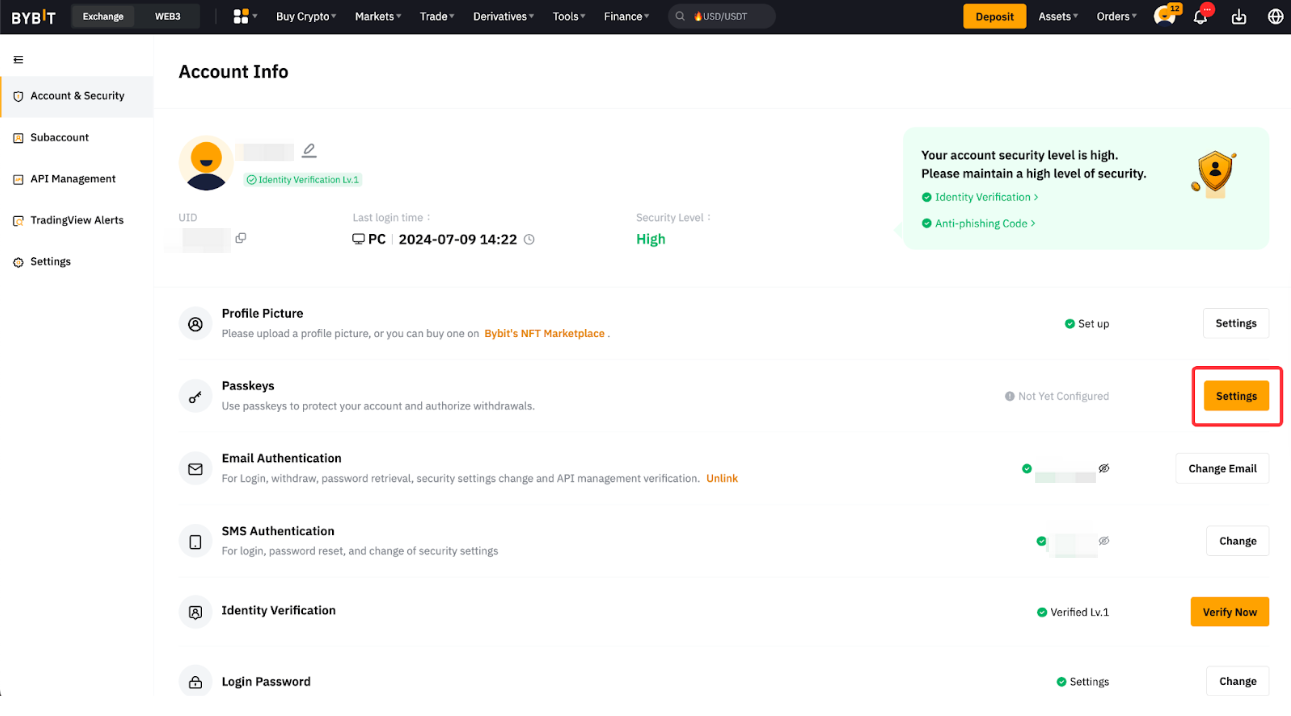
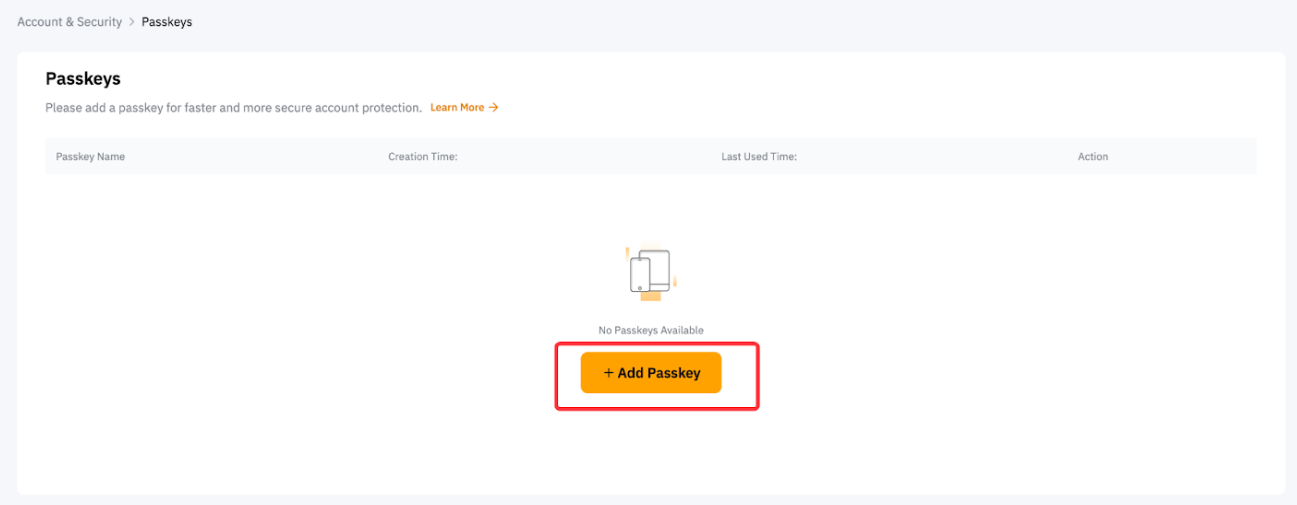
Bước 2: Nhấp vào Thêm Passkey.
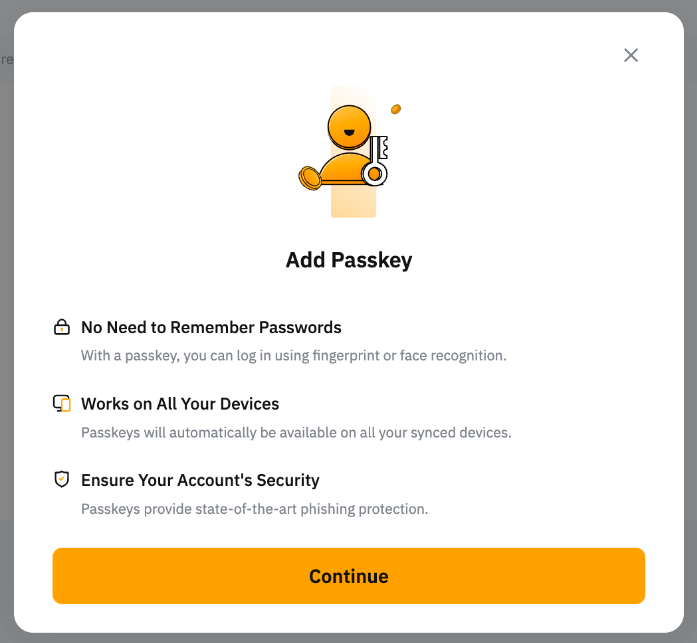
Bước 3: Nhấp vào Tiếp Tục và hoàn thành xác minh bảo mật bắt buộc. Bạn có thể tạo tối đa 10 Passkey.
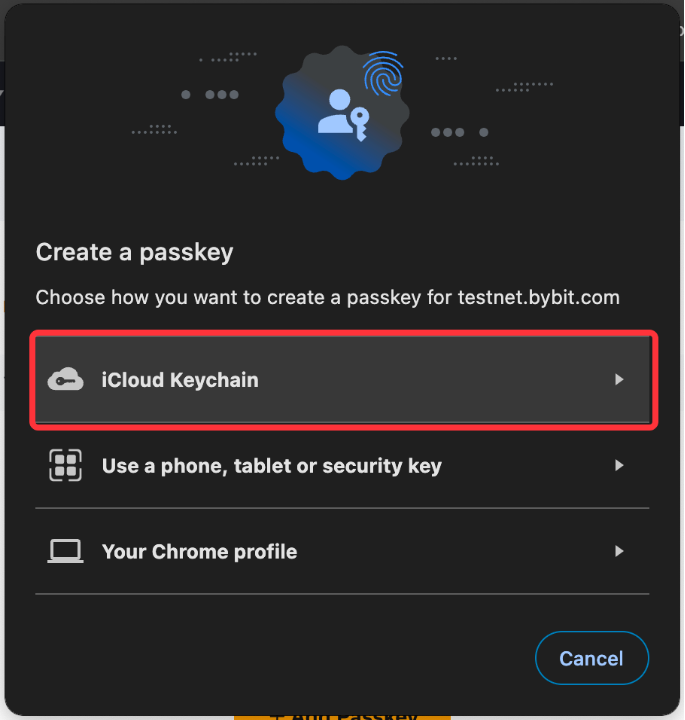
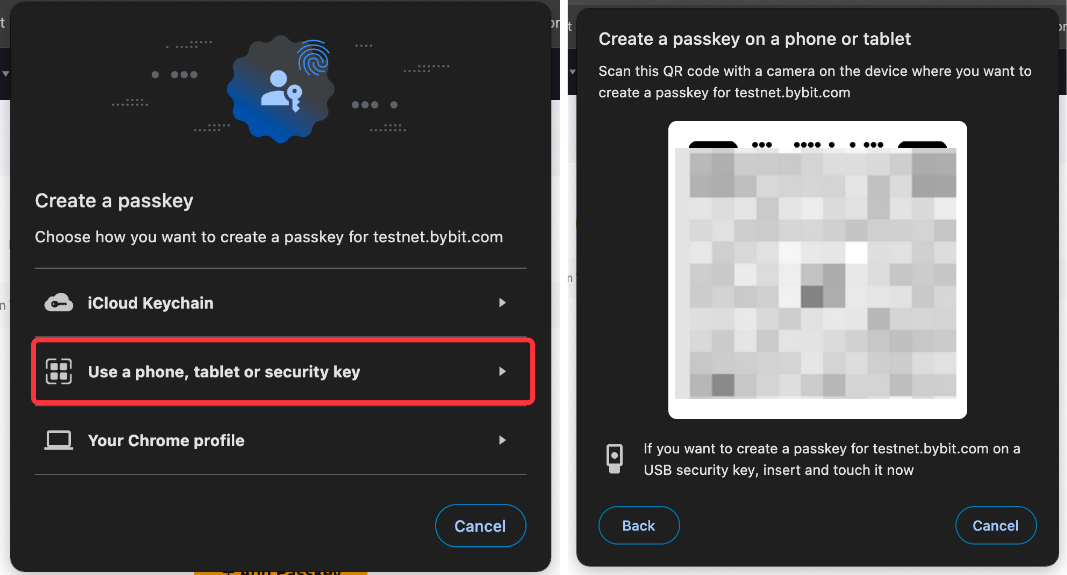
Bước 4: Chọn phương thức passkey của bạn từ cửa sổ bật lên.
a) iCloud Keychain: Nhấp vào iCloud Keychain và xác minh bằng mật khẩu hoặc sinh trắc học của bạn. Passkey sẽ được đồng bộ hóa trên tất cả các thiết bị Apple của bạn bằng cách sử dụng cùng một ID Apple.
b) Thiết Bị Khác: Quét mã QR bằng điện thoại hoặc máy tính bảng của bạn và làm theo lời nhắc trên điện thoại để thêm khóa. Nếu bạn muốn tạo Passkey trên Khóa Bảo mật USB, hãy chèn khóa bảo mật USB để thêm. Khóa đã tạo được lưu trên cả hai thiết bị.
c) Mật Khẩu hoặc sinh trắc học (Hồ Sơ Trình Duyệt Của Bạn): Nhấp vào Tiếp Tục và xác minh yêu cầu bằng mật khẩu hoặc sinh trắc học của bạn. Ví dụ: bạn có thể sử dụng Touch ID trên máy Mac. Passkey đã tạo sẽ chỉ được lưu trên thiết bị này.
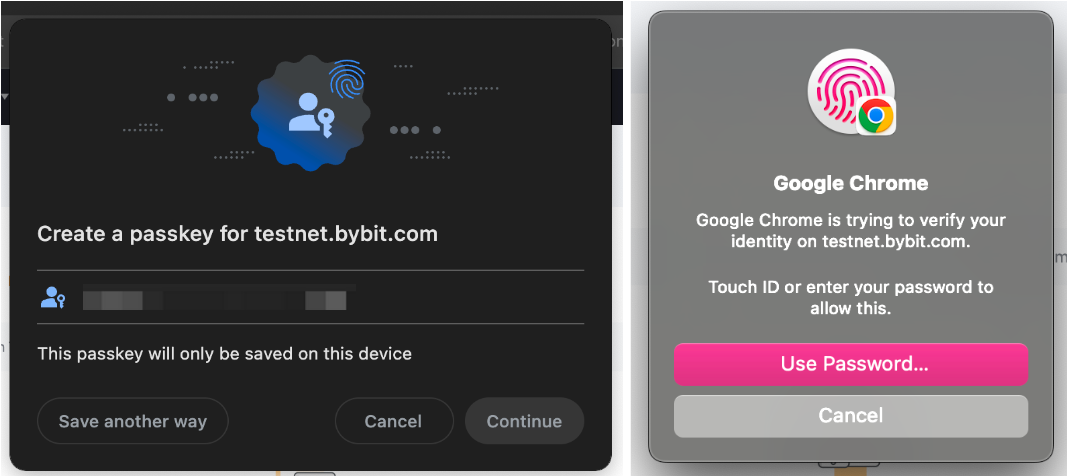
Bạn đã thêm Passkey thành công vào tài khoản Bybit của mình!
Quản Lý Passkey
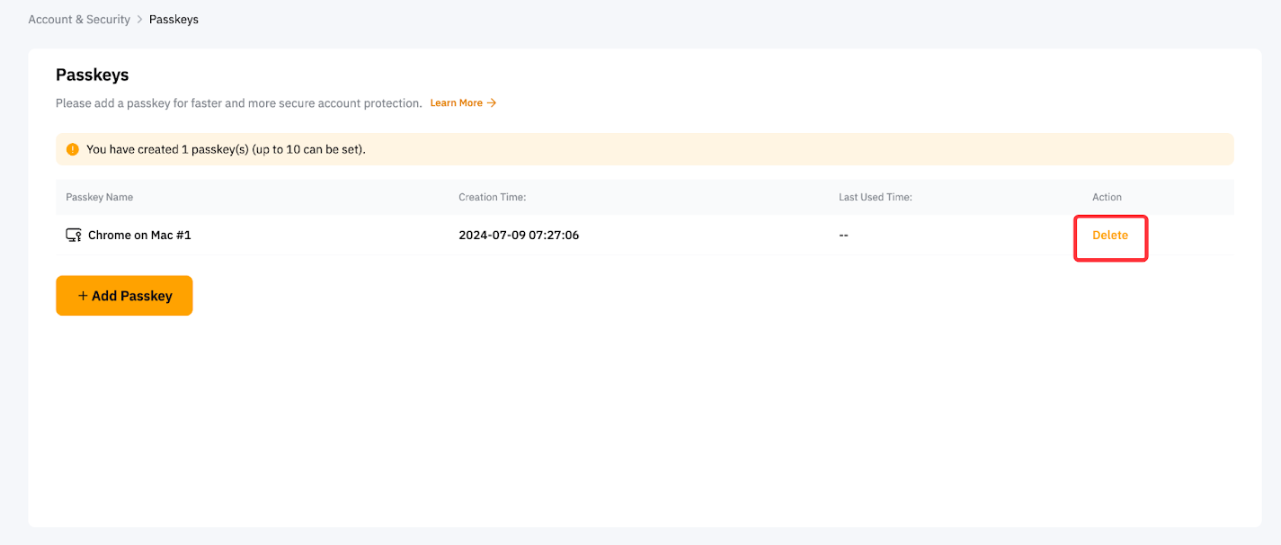
Để quản lý Passkey, bạn có thể view, chỉnh sửa tên Passkey hoặc xóa Passkey trực tiếp khỏi trang Tài Khoản và Bảo mật → Passkey.
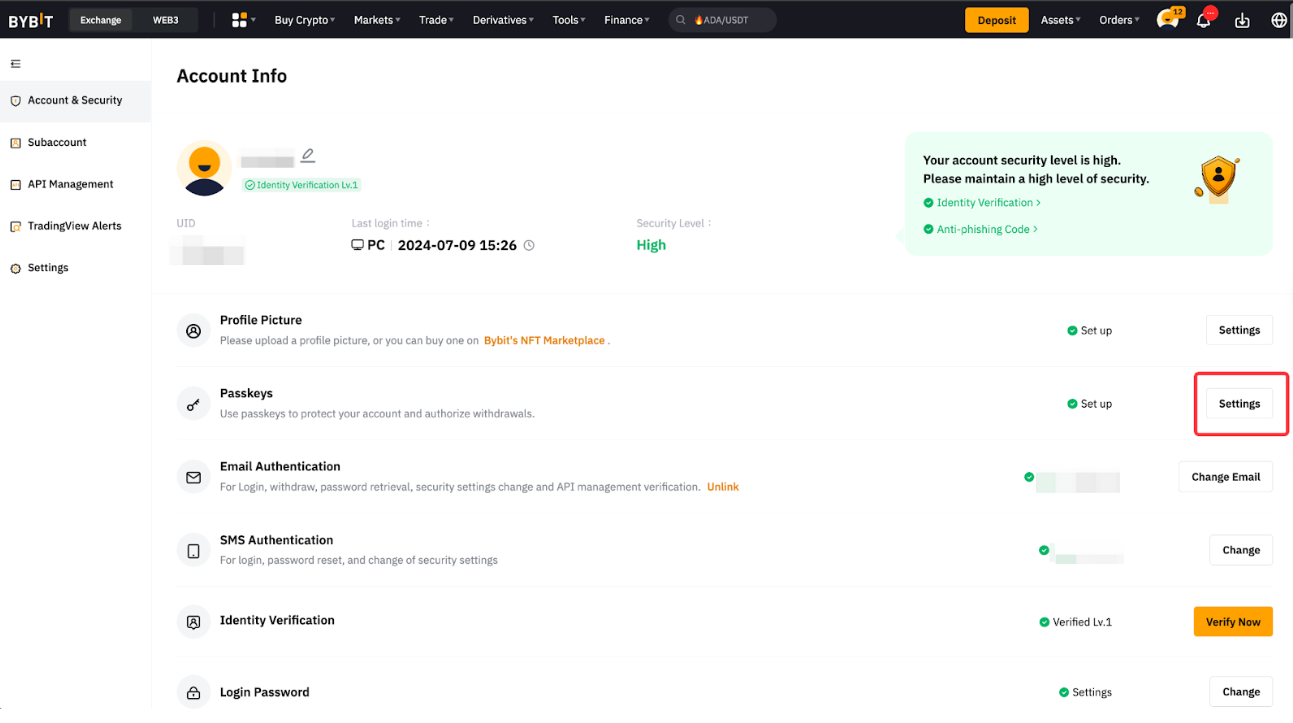
Chỉnh sửa Tên Passkey
Để dễ dàng xác định Passkey, bạn có thể chỉnh sửa tên Passkey bằng cách nhấp vào biểu tượng đổi tên bên cạnh.
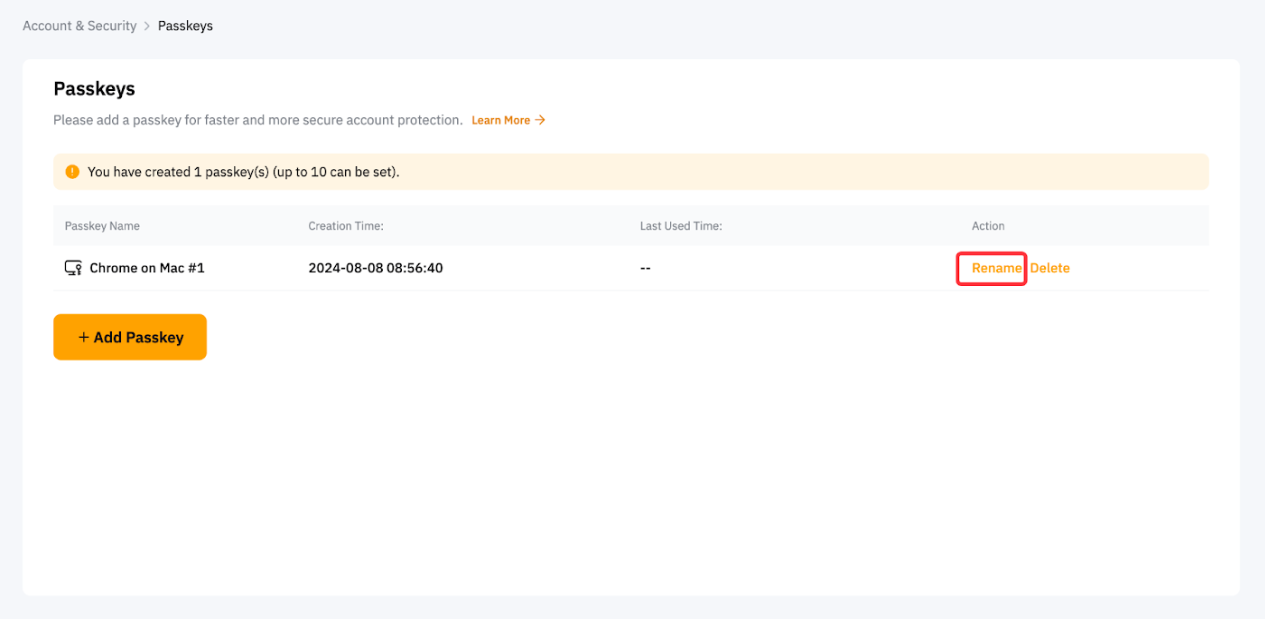
Xóa Passkey
Để xóa Passkey, nhấp vào biểu tượng Xóa bên cạnh Passkey bạn muốn xóa và hoàn thành xác minh bảo mật bắt buộc.
Ghi Chú:
-
Bạn không thể xóa passkey nếu tài khoản của bạn đã được đăng ký passkey và không có mật khẩu nào được đặt.
-
Vì mục đích bảo mật tài khoản và tài sản, việc xóa Passkey sẽ dẫn đến hạn chế rút tiền trong 24 giờ.